
Lagenbibliotheek
De Lagenbibliotheek is waar u kiest welke lagen uw werkruimte bevat. Ze toont alles wat u mag gebruiken, en u verplaatst rijen heen en weer.
Open haar met de knop Add Layers () in de werkbalk van het lagenpaneel, of via een rechtsklik op een laag en Add new layers.
Twee vensters en een paar pijlen
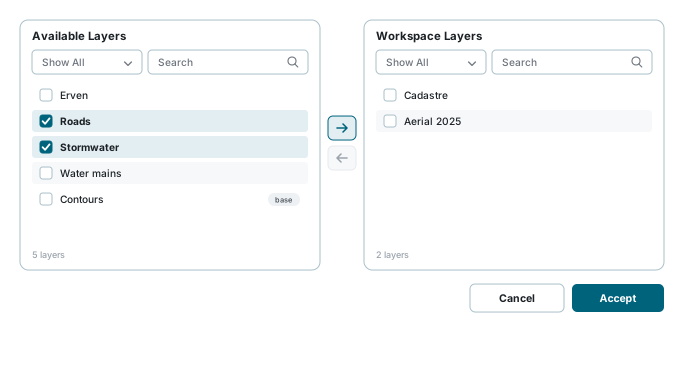
- Available Layers links - alles waartoe u toegang hebt op het huidige tabblad.
- Workspace Layers rechts - wat uw werkruimte nu bevat.
- De pijlen ertussen verplaatsen rijen.
Er zijn vier manieren om een laag te verplaatsen, en ze doen alle hetzelfde:
- Vink een of meer rijen aan en druk op de pijl.
- Dubbelklik een rij - hij gaat meteen over.
- Sleep een of meer geselecteerde rijen naar het andere venster.
- Op een telefoon wijzen de pijlen omlaag en omhoog in plaats van rechts en links, omdat de vensters stapelen.
Elk venster heeft een eigen typefilter (Show All / Normal Layers / Base Layers), een eigen zoekvak en een vernieuwknop.
Elke kolom kan ook worden gefilterd, in de rij onder de kolomkop of via het menu van de kolomkop (). Zolang er een kolomfilter actief is, verschijnt aan het begin van die rij, boven de selectievakjes, een wisknop (): die verwijdert elk kolomfilter in dat venster. Filter Wissen () naast het zoekvak wist daarnaast het zoekvak en het typefilter.
Accept is geen Save
Accept past de wijziging toe op de kaart en de lagenboom. Het slaat de werkruimte niet op. Wilt u dat de lagen er morgen nog zijn, druk daarna dan op Save in het werkruimtepaneel.
De vijf tabbladen
| Tabblad | Wat erin zit |
|---|---|
| System Layers | Door uw beheerder klaargezet en ingericht. De standaardgegevens waar uw organisatie mee werkt. |
| Your Layers | "Elke laag waarvan u de auteur bent, privé of openbaar: wat u hebt geïmporteerd of gemaakt, of waarvan u de auteur bent gemaakt." Uw eigen privé lagen staan hier, niet onder Private Layers. |
| Private Layers | "Privé lagen van anderen. Alleen sitebeheerders zien dit tabblad: uw eigen privé lagen staan onder Uw Lagen." De upload van iemand anders die niet openbaar is gemaakt. Alleen degene die hem heeft geüpload en Site Administrators mogen hem zien, dus het tabblad wordt alleen aan Site Administrators getoond. Een Site Administrator vindt hier de privé upload van ieder ander, uit elk account; voegt u er een toe aan de kaart, dan krijgt de Site Administrator-rol er toegang toe. |
| Public Layers | "Publieke lagen van anderen die uw rollen mogen zien. Uw eigen publieke lagen staan onder Uw Lagen." De upload van iemand anders, als openbaar gemarkeerd. Dat stelt hem niet voor iedereen open: hij staat in de lijst omdat een beheerder uw rol er toegang toe heeft gegeven. |
| External Layers | Helemaal niet hier opgeslagen - een live verbinding met de kaartdienst van iemand anders. |
Vindt u een laag niet?
Your Layers, Private Layers en Public Layers bevatten allemaal geüploade gegevens. Wat ze scheidt is wie de auteur is en of ze als openbaar zijn gemarkeerd: elke laag waarvan u de auteur bent, privé of openbaar, staat onder Your Layers. Kijk ook op Public Layers voordat u concludeert dat een laag ontbreekt.
Externe lagen
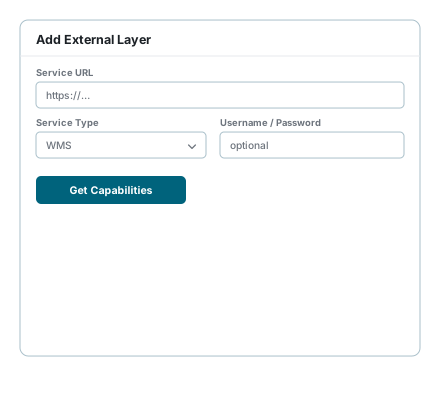
Op het tabblad External Layers maakt Add External Layer verbinding met een kaartdienst die iemand anders draait.
- Voer de Service URL in.
- Kies het Service Type.
- Voer eventueel een Username en Password in voor een dienst die dat vraagt.
- Druk op de actieknop. Het label verandert met het gekozen type:
| Knop | Servicetypen | Wat er gebeurt |
|---|---|---|
| Get Capabilities | WMS, WMTS, WFS | De dienst publiceert een catalogus. Die wordt gelezen en de aangeboden lagen worden voor u opgesomd. |
| Discover Layers | ArcGIS REST, ArcGIS Raster | Hetzelfde idee, op zijn Esri's gevraagd. |
| Add Layer | GeoJSON, KML, GPX, TopoJSON, XYZ Tiles, MVT / PBF | De URL is de laag. Er valt niets te ontdekken, dus hij wordt direct toegevoegd. |
- Vink bij de eerste twee de gewenste lagen aan uit de gevonden lijst en druk op Add Selected Layers.
De volledige lijst met ondersteunde typen:
| Type | Wat het is |
|---|---|
| WMS | Web Map Service - gerenderde kaartbeelden |
| WMTS | Web Map Tile Service - vooraf gecachte tegels |
| WFS | Web Feature Service - vectorobjecten |
| XYZ Tiles | Gewone tegel-URL's, zoals OpenStreetMap |
| GeoJSON | Een GeoJSON-objectverzameling |
| KML | Keyhole Markup Language |
| GPX | GPS Exchange Format-tracks |
| TopoJSON | Topologisch gecodeerde GeoJSON |
| MVT / PBF | Mapbox Vector Tiles |
| ArcGIS REST | Een Esri ArcGIS REST-objectdienst |
| ArcGIS Raster | Een Esri ArcGIS kaart- of beelddienst |
Externe lagen die u hebt toegevoegd, kunt u vanaf hetzelfde tabblad bewerken of verwijderen.
Een externe laag is een live verbinding
Er wordt niets naar dit systeem gekopieerd. Is de andere dienst traag, offline of verandert wat hij publiceert, dan volgt uw kaart. Een laag die vorige week werkte kan ermee ophouden zonder dat hier iets is gewijzigd.
Afronden
Druk op Accept. De lagen verschijnen in uw lagenboom en op de kaart, en u kunt daarna zichtbaarheid, dekking en volgorde instellen via Laagbeheer.
Sla daarna de werkruimte op als u wilt dat de wijziging blijft.
Als er iets niet klopt
| Wat u ziet | Wat het betekent |
|---|---|
| Een verwachte laag staat niet in Available Layers | Kijk eerst op de andere tabbladen - het kan de upload van iemand anders zijn. Ontbreekt hij echt, dan is hij niet aan uw account toegekend. |
| De rechterpijl is grijs | Er is niets aangevinkt in het linkervenster. |
| De linkerpijl is grijs | Er is niets aangevinkt in het rechtervenster. |
| De lijst lijkt verouderd | Druk op de vernieuwknop van het venster. |
| Uw lagen waren weg na opnieuw aanmelden | Accept past toe; alleen Save op de werkruimte bewaart. |
| Een externe laag toont niets op de kaart | De andere dienst ligt er mogelijk uit, of de URL wijst naar een dienst die op deze schaal niets publiceert. Probeer de URL in een browser. |
| Get Capabilities geeft een fout | Controleer of URL en servicetype bij elkaar horen, en of de dienst een gebruikersnaam en wachtwoord vraagt. |
| Een achtergrondlaag wil niet overgaan | Gebruik het typefilter om te wisselen tussen Normal Layers en Base Layers - het venster is misschien gewoon gefilterd. |
Zie ook
- Werkruimten - opslaan wat u hebt toegevoegd
- Laagbeheer - zichtbaarheid, dekking en volgorde zodra de lagen erin staan
- Lagen importeren - uw eigen gegevens uploaden, die dan onder Your Layers verschijnen