
Bladwijzers
Een bladwijzer is een plek op de kaart waar je naar terug kunt keren. Hij onthoudt waar je keek, hoe ver je was ingezoomd, en welke lagen op dat moment aan stonden. Druk erop en de kaart gaat terug naar dat beeld.
Bladwijzers zijn van jou. Ze worden niet gedeeld, en er is geen manier om er een naar iemand anders te sturen.
Het paneel
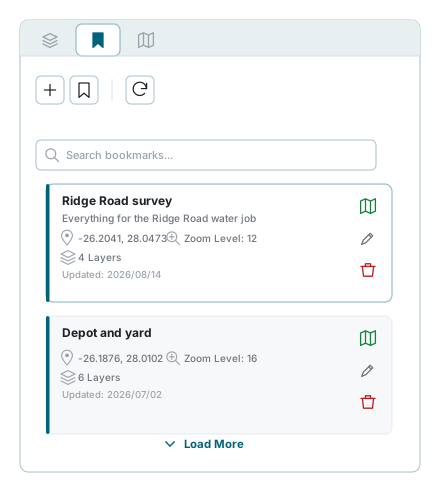
Bladwijzers zitten in het rechterpaneel (Oost), op hun eigen tabblad naast Workspaces & Layers. De tabbladen zijn pictogrammen in plaats van woorden, dus ga er met de muis overheen om de naam te zien. Het paneel kan losgemaakt worden tot een eigen venster, net als het lagenpaneel.
| Knop | Wat hij doet |
|---|---|
| Add | Opent het venster Add Bookmark. |
| Save Current Map State | Opent hetzelfde venster. Het is geen opslaan met één druk, wat de naam ook suggereert. Hij is grijs tot de kaart klaar is met opstarten. |
| Refresh | Haalt de lijst opnieuw bij de server op. |
Het zoekvak filtert de lijst op naam. Het kijkt niet in beschrijvingen. Het wacht tot je stopt met typen en vraagt het dan aan de server, dus de lijst ververst even na de laatste toetsaanslag.
Er worden vijftig bladwijzers tegelijk opgehaald. Heb je er meer, dan verschijnt onderaan een knop Load More.
Bladwijzers horen bij jou en bij één account
Niemand anders kan jouw bladwijzers zien, en er is nergens een deelknop. Ze zijn ook gekoppeld aan het account waarmee je was aangemeld toen je ze maakte: wissel van account en de lijst wordt die van dat account. Er is geen limiet aan hoeveel je er kunt bewaren.
Wat een kaart laat zien
Elke bladwijzer is een kaart met zijn naam, zijn beschrijving, het opgeslagen middelpunt als breedte- en lengtegraad, het opgeslagen zoomniveau, hoeveel lagen hij bevat, en de datum waarop hij het laatst is gewijzigd.
Rechts op de kaart staan drie knoppen: herstellen, bewerken en verwijderen. Ergens anders op de kaart klikken herstelt hem ook, dus let op als je hem alleen wilde lezen.
De lijst staat nieuwste eerst, op wanneer elke bladwijzer is aangemaakt. Een bladwijzer bewerken zet hem niet bovenaan, ook al toont de kaart een Updated-datum.
Wat een bladwijzer opslaat
Dit is het deel dat mensen verkeerd hebben. Een bladwijzer is meer dan een positie en minder dan een werkruimte.
| Opgeslagen | Toelichting |
|---|---|
| Kaartmiddelpunt | Als lengte- en breedtegraad, in welke projectie je kaart ook getekend wordt. |
| Zoomniveau | De zoom op het moment dat je opslaat. |
| Achtergrondlaag | Welke achtergrond aan stond, en hoe doorzichtig. None wordt niet opgeslagen, want dat is niet echt een laag. |
| Overlaylagen | Elke laag in je werkruimte, met of hij te zien was en hoe doorzichtig hij was. |
| De actieve laag | Welke van hen de kaart had. |
| Sorteren, filter en bewerksjabloon | De drie keuzes in de werkbalk van de Gegevenstabel, alleen voor de actieve laag. |
| Paneelindeling | Of het linker-, boven- en rechterpaneel open waren. Dit wordt bij het opslaan van het scherm afgelezen, niet uit een instelling. |
| Niet opgeslagen | Waarom |
|---|---|
| Street View | Het paneel leest het nooit. Wat Street View ook doet, een bladwijzer noteert het als gesloten. Oudere versies van deze pagina zeiden iets anders; die hadden het mis. |
| Laagvolgorde | Een bladwijzer houdt een platte lijst lagen zonder volgorde, dus een herstelde kaart kan ze anders stapelen dan je ze achterliet. |
| Mappen | In welke groep of map elke laag zat, wordt ook niet bewaard. |
| Labels | De A naast elke laag, die de labels toont en verbergt, hoort niet bij een bladwijzer. |
| Externe lagen | Lagen die door de site van iemand anders geleverd worden, worden helemaal overgeslagen en komen niet terug. |
| Je selectie | Geselecteerde objecten, de inhoud van de Gegevenstabel en alles wat je in een kolomfilter typte worden niet opgeslagen. |
| De werkruimte | Een bladwijzer onthoudt niet in welke werkruimte je zat. Zie Een bladwijzer herstellen voor waarom dat uitmaakt. |
Een bladwijzer maken
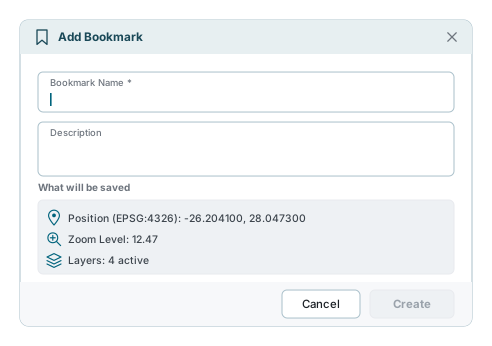
- Zet de kaart zo neer als je hem wilt bewaren: positie, zoom, lagen.
- Druk op Add, of op Save Current Map State. Beide openen hetzelfde venster.
- Geef hem een naam. Dat is het enige verplichte veld, tot 100 tekens.
- Voeg een beschrijving toe als dat helpt. Optioneel, tot 500 tekens.
- Het grijze paneel What will be saved eronder toont de positie, de zoom en hoeveel lagen meegaan. Het is een voorbeeld, niet iets dat je kunt wijzigen.
- Druk op Create.
Create blijft grijs zolang er niets in het naamvak staat.
Namen moeten van elkaar verschillen. Heb je al een bladwijzer met die naam op dit account, dan wordt het opslaan geweigerd en wordt er niets weggeschreven. Geef hem een andere naam en probeer het opnieuw.
Een bladwijzer herstellen
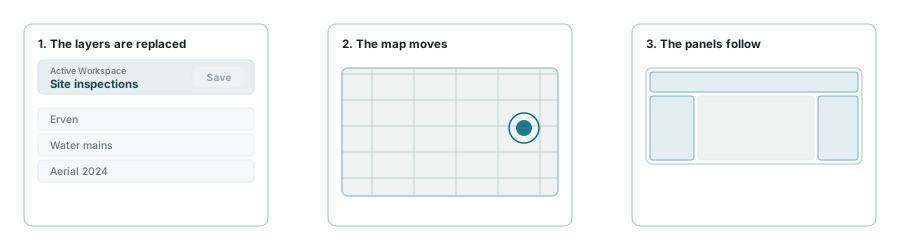
Druk op de knop herstellen op een kaart, of klik de kaart zelf. Er gebeuren dan drie dingen, in deze volgorde:
- De lagen in je werkruimte worden vervangen door die van de bladwijzer, met de zichtbaarheid, doorzichtigheid en actieve laag die hij noteerde.
- De kaart gaat naar het opgeslagen middelpunt en zoom.
- De drie panelen gaan open of dicht om te passen bij wat er is opgeslagen.
Omdat de lagen eerst opnieuw worden opgebouwd, beweegt de kaart pas een seconde of twee nadat je hebt gedrukt. Dat is normaal. Is de positie na ongeveer vier seconden nog steeds niet toegepast, dan past de toepassing hem rechtstreeks toe in plaats van je te laten waar je was.
Een herstel herschrijft de lagen van je werkruimte
De werkruimte houdt zijn naam, maar zijn lagenlijst is nu die van de bladwijzer. Er is niets naar de server geschreven: de knop Save van de werkruimte wordt vlak na een herstel weer grijs, en Reload in het werkruimtevak haalt de echte werkruimte terug. Maar verander je daarna iets en druk je dan op Save, dan sla je de lagen van de bladwijzer over je werkruimte heen op. Sla werk waar je aan hecht op voordat je herstelt.
Is je account beperkt tot een gebied, dan wordt de kaart binnen dat gebied gehouden. Een bladwijzer die daarbuiten is opgeslagen brengt je er niet heen; je landt op het dichtstbijzijnde punt dat de beperking toestaat.
Een bladwijzer bewerken
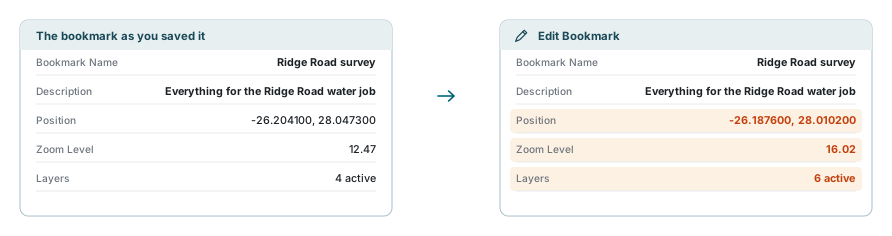
De knop bewerken opent het venster opnieuw met de naam en beschrijving van de bladwijzer er al in. Verander een van beide en druk dan op Update.
Bewerken verplaatst de bladwijzer
De positie, zoom en lagen in het venster komen van waar je nu bent, niet van de bladwijzer. Druk op Update en de bladwijzer wijst niet meer naar het beeld dat je opsloeg maar naar je huidige. Dat maakt bewerken een goede manier om een bladwijzer bewust bij te werken, en een slechte manier om een typefout te herstellen. Wil je er een hernoemen zonder hem te verplaatsen, herstel hem dan eerst en bewerk hem daarna.
Een bladwijzer verwijderen
De knop verwijderen vraagt om bevestiging en verwijdert de bladwijzer en zijn lagen dan voorgoed. Er is geen ongedaan maken en er gaat niets naar een prullenbak.
Als er iets misgaat
| Wat je ziet | Wat het betekent |
|---|---|
| De lijst staat niet in de volgorde die je verwachtte | Hij staat nieuwste eerst, op wanneer elke bladwijzer is aangemaakt. Er een bewerken zet hem niet hoger. |
| Een zoekopdracht vindt niets, terwijl de woorden in de beschrijving staan | Het zoeken kijkt alleen naar namen. |
| Je bladwijzers zijn verdwenen | Je bent van account gewisseld. Bladwijzers horen bij het account waarop je ze maakte. Wissel terug en ze zijn er. |
| "Bookmark name already exists" | Je hebt al een bladwijzer met die naam op dit account. Namen moeten verschillen. |
| Save Current Map State is grijs | De kaart is nog niet klaar met opstarten. Geef het even. |
| Create is grijs | Het naamvak is leeg. Dat is het enige veld dat je moet invullen. |
| Je drukte op een kaart en hij herstelde | De hele kaart herstelt, niet alleen de kaartknop erop. |
| De kaart bewoog niet toen je herstelde | De lagen worden eerst opnieuw opgebouwd. Wacht een paar seconden. Beweegt hij nog steeds niet, herstel dan opnieuw. |
| Je landde in de buurt van het opgeslagen beeld, maar er niet op | Je account is beperkt tot een gebied en de bladwijzer is daarbuiten opgeslagen. |
| Street View kwam niet terug | Het wordt niet opgeslagen. Niets wat je aan deze kant doet verandert daar iets aan. |
| De lagen kwamen in een andere volgorde terug | Volgorde hoort niet bij een bladwijzer. Zet ze opnieuw op volgorde in het lagenpaneel. |
| Er ontbreekt een laag na een herstel | Externe lagen worden niet opgeslagen, en een laag die sindsdien van je account is gehaald ook niet. |
| De naam van de werkruimte klopt maar de lagen niet | Dat is wat een herstel doet. Druk op Reload in het werkruimtevak om de werkruimte terug te zetten. |
| De knop Save van de werkruimte werd grijs na een herstel | Dat is met opzet, zodat een herstel niet per ongeluk in de werkruimte kan worden geschreven. |
| Een bladwijzer bewerken heeft hem verplaatst | Bewerken neemt het huidige beeld. Herstel de bladwijzer eerst en bewerk hem daarna. |
Zie ook
- Werkruimten - een lagenset opslaan in plaats van een beeld
- Laagbeheer - de lagen die een bladwijzer noteert
- Kaartnavigatie - bij een beeld komen dat het opslaan waard is
- Gegevenstabel - de sortering, het filter en het bewerksjabloon die een bladwijzer bewaart