
Werkruimtes
'n Werkruimte is 'n gestoorde stel lae saam met hoe hulle gewys word - watter sigbaar is, hoe deurskynend, in watter volgorde hulle sit, en watter een aktief is. Om van werkruimte te wissel ruil die hele rangskikking in een slag, in plaas daarvan om elke keer met die hand lae by te voeg en te verwyder.
Die werkruimte-paneel
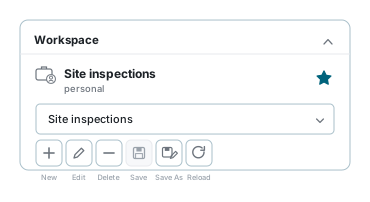
Die paneel sit boaan die regterkantse (Oos) paneel, onder Workspaces & Layers. Die hele paneel is 'n akkordeon - klik op 'n kopstuk om dit oop of toe te maak - en kan van die regterkant losgemaak word.
Dit wys:
- die aktiewe werkruimte se naam, met 'n kenteken wat sê of dit persoonlik () of universeel () is;
- 'n ster as dit die werkruimte is wat oopmaak wanneer jy aanmeld;
- 'n keuselys om na 'n ander een oor te skakel;
- die nutsbalk.
Om van werkruimte te wissel
- Maak die werkruimte-afdeling oop as dit ineengevou is.
- Klik op die keuselys.
- Blaai, of tik in die blokkie met die vergrootglas om op naam te filtreer.
- Klik op een. Die kaart herlaai met daardie werkruimte se lae.
Elke ry in die lys wys 'n aktetas met sy kenteken, die naam en beskrywing, en 'n ster as dit jou aanvangswerkruimte is.
Om te wissel gooi ongestoorde veranderinge weg
Daar is geen vraag nie. As jy lae bygevoeg of geskuif het en nie gestoor het nie, gaan daardie werk verlore.
Die nutsbalk
| Knoppie | Wat dit doen | Gedoof wanneer |
|---|---|---|
| New | Skep 'n leë werkruimte | Nooit |
| Edit | Hernoem die werkruimte en wysig sy beskrywing | Op Default, en op 'n universele werkruimte wat jy nie geskep het nie |
| Delete | Skrap die werkruimte | Dieselfde as Edit |
| Save | Skryf die huidige lae in die aktiewe werkruimte | Totdat jy werklik iets verander het, en altyd op Default en op universele werkruimtes |
| Save As | Stoor die huidige lae as 'n nuwe werkruimte | Op 'n universele werkruimte. Dit is beskikbaar vanaf Default |
| Reload | Haal die werkruimte weer van die server af | Nooit - maar dit gooi ongestoorde veranderinge weg |
Save is gedoof - is dit 'n fout?
Nee. Save word eers lewendig sodra die werkruimte in hierdie sessie verander is. As dit grys is, is daar niks om te stoor nie.
Veranderinge stoor
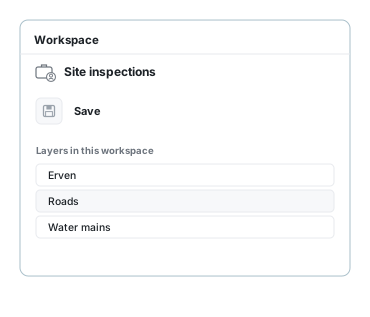
Om lae by te voeg, te verwyder, te versteek, te herrangskik of te herstileer verander die werkruimte net op die skerm. Niks word neergeskryf voordat jy 'n stoorknoppie druk nie.
- Save oorskryf die werkruimte waarin jy is.
- Save As laat dit onaangeraak en skep 'n nuwe werkruimte uit wat tans op die skerm is. Dit is hoe jy jou eie kopie van Default maak.
Hierdie gooi ongestoorde veranderinge weg, sonder waarskuwing:
- om na 'n ander werkruimte oor te skakel;
- om Reload te druk;
- om die blaaieroortjie toe te maak of te herlaai;
- om deur die sessie-uitteltyd afgemeld te word.
Oop en toe vouers
'n Werkruimte hou ook by watter vouers in die Lae-paneel oop is. Om 'n vouer oop of toe te maak, tel as 'n verandering, so Save word beskikbaar; sodra dit gestoor is, maak die werkruimte met dieselfde vouers oop.
'n Werkruimte sonder gestoorde vouers - 'n nuwe een voor sy eerste stoor, of 'n universele werkruimte - maak oop met Overlays en Base Layers oop, elke vouer met 'n sigbare laag daarin oop, en die res toe.
Geogerefereerde beelde
'n Werkruimte hou ook sy Geogerefereerde Beelde-lys: watter beelde op die kaart is, gewys of versteek, hul volgorde, hul plek tussen die datalae en hul deursigtigheid. Om daardie lys te verander tel as 'n verandering, dus lig Save op; om die werkruimte oop te maak sit presies daardie lys terug, sonder enige beeld wat jy nie meer mag sien nie. 'n Werkruimte wat sonder beelde gestoor is, laat die beelde wat gewys word soos hulle is.
Om 'n werkruimte te skep
- Klik New.
- Tik 'n naam (verpligtend) en 'n opsionele beskrywing in.
- Merk opsioneel Startup Workspace om dit die een te maak wat oopmaak wanneer jy aanmeld.
- Klik Save.
Die nuwe werkruimte is leeg - voeg lae by vanaf die Laagbiblioteek en druk dan Save.
Gewoonlik is Save As wat jy wil hê
As jy die lae reeds op die skerm het, is Save As vinniger as New: dit skep die werkruimte en sit die huidige lae daarin, in een stap.
Die drie soorte, en die ster
| Soort | Kenteken | Wat jy mag doen |
|---|---|---|
| Default | persoonlik | Die beginpunt wat almal het, met die lae wat jou administrateur vir jou rol gestel het om by opstart te laai. Kan nie hernoem, geskrap of in gestoor word nie - maar Save As werk, wat is hoe jy jou eerste werklike werkruimte daaruit maak. |
| Persoonlik | persoonlik | Joune. Skep soveel as wat jy wil, stoor daarin, hernoem en skrap hulle. Niemand anders sien hulle nie. |
| Universeel | universeel | Deur 'n administrateur gebou en met 'n rol gedeel. Jy kan dit oopmaak en gebruik, maar nie daarin stoor, dit hernoem of skrap nie - en Save As is nie daarvandaan beskikbaar nie. |
Die aanvangswerkruimte
Een werkruimte maak outomaties oop wanneer jy aanmeld, en dit dra 'n ster.
- Stel of verwyder dit met die sterknoppie langs die keuselys, of met die Startup Workspace-merkie in die New/Edit-dialoog.
- Daar is altyd net een ster. As 'n administrateur 'n universele werkruimte gester het, kry daardie een voorkeur bo jou persoonlike keuse.
- As niks gester is nie, beland jy op Default.
Twee sterre in die lys
Dit kan nie op 'n huidige bou gebeur nie. As jy dit sien, loop die ontplooiing 'n ouer server - sê vir jou administrateur.
Universele werkruimtes, vir administrateurs
As jy die toestemming het, kry die werkruimte-dialoog ekstra opsies wanneer jy 'n universele werkruimte skep of wysig:
- Universal Role - watter rol dit sien.
- Universal Accounts - watter rekeninge dit bereik.
- Base Layers en 'n Default Base Layer, met deursigtigheid.
- 'n Laaglys met sigbaarheid, deursigtigheid, watter laag aktief is, en sleep-en-los volgorde per laag.
'n Universele werkruimte kan ook as die aanvangswerkruimte gemerk word; die sterknoppie is daarvoor versteek, maar die merkie in die dialoog doen die werk.
As iets verkeerd lyk
| Wat jy sien | Wat dit beteken |
|---|---|
| Save is gedoof | Niks het nog verander nie, of jy is op Default of 'n universele werkruimte. |
| Save As is gedoof | Jy is op 'n universele werkruimte. Kopieer die lae eerder in 'n persoonlike een deur hulle vanaf die Laagbiblioteek by te voeg. |
| Edit en Delete is gedoof | Jy is op Default, of op 'n universele werkruimte wat iemand anders geskep het. |
| Jou laagveranderinge het verdwyn | Hulle is nooit gestoor nie. Sien Veranderinge stoor. |
| Die verkeerde werkruimte maak by aanmelding oop | Kyk watter een die ster dra. 'n Universele ster oorheers joune. |
| 'n Werkruimte wat jy gemaak het is weg | Net jy en 'n administrateur kan 'n persoonlike werkruimte skrap. As jy dit geskrap het, is dit nie uit die program herwinbaar nie. |
| 'n Laag se wysigsjabloon of filter het teruggekeer | Gestoorde keuses is per werkruimte; kies dit weer en stoor die werkruimte weer. |
Sien ook
- Laagbiblioteek - om lae by 'n werkruimte te voeg
- Laagbeheer - sigbaarheid, deursigtigheid en volgorde
- Boekmerke - om 'n kaartaansig eerder as 'n laagstel te stoor
- Paneelbord - die Workspaces-teller op die aktiwiteitstrook