
Kaartgereedskap
Die ry knoppies bo die kaart is waar die gereedskap woon: meet, vergroot, druk, opneem, en data in en uit kry. Hierdie bladsy dek die gereedskap wat met die produk saamkom.
Die nutsbalk

| Gereedskap | Waarvoor dit is |
|---|---|
| Wyser | Die alledaagse gereedskap: klik op kenmerke om hulle te kies en te identifiseer. Sien Kenmerkkeuse. |
| Vergrootglas | 'n Lens wat jou muis volg en een gekose laag vergroot. |
| Hoogte | Trek 'n lyn en kry 'n hoogteprofiel daarlangs. |
| Meet volgens lyn | Afstand langs 'n lyn wat jy trek. |
| Meet volgens area | Die oppervlakte van 'n vorm wat jy trek. |
| Verslae | Loop 'n verslag uit jou laagdata. Sien Verslae. |
| Druk | Pak die huidige aansig uit vir papier of PDF. Sien Kaarte Druk. |
| Opneem | Neem die kaart op terwyl jy skuif en zoem, en speel dit terug. |
| Uitvoer | Data uit, as GIS- of sigbladlêers. Sien Voer Lae Uit. |
| Invoer | Data in, as 'n nuwe of bestaande laag. Sien Voer Lae In. |
| Straataansig | Verdeel die skerm en wys straatvlakbeelde. |
| Maak oop in Google / Maak oop in Bing | Maak presies hierdie aansig in daardie kaartwebwerf oop, in 'n nuwe oortjie. |
| Hulp | Maak hierdie gids by die nutsbalk oop, in 'n kantpaneel langs die kaart. |
Die klein pyltjie langs Verslae, Uitvoer en Invoer maak daardie gereedskap se lys van take oop: Report Jobs, Export Jobs of Import Jobs.
Jou nutsbalk mag korter as hierdie wees
Nie elke knoppie is vir almal daar nie, en dit is normaal:
- Hoogte, Straataansig en Maak oop in Google verskyn net wanneer Google-kaarte vir jou rekening opgestel is. Daarsonder is hulle eenvoudig nie op die ry nie.
- Verslae benodig verslagtoestemmings.
- Die meeste gereedskap benodig 'n redelik wye venster, en op 'n foon word die nutsbalk glad nie gewys nie.
- Jou organisasie se eie modules kan hulle eie knoppies by dieselfde ry voeg. Daardie word in hulle eie bladsye gedokumenteer, nie hier nie.
Een gereedskapstuk op 'n slag
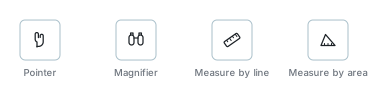
Net een van hierdie gereedskapstukke loop op 'n slag. Druk 'n ander een en die eerste skakel homself af; maak toe waarmee jy besig is en die Wyser kom vanself terug.
Elke gereedskapstuk maak sy eie klein venster links bo op die kaart oop. Sleep dit waar dit jou pas. Om die venster toe te maak skakel die gereedskapstuk af.
Die hele nutsbalk word grys terwyl jy 'n kenmerk redigeer, terwyl die drukvenster oop is, of terwyl 'n lang werk die kaart oorgeneem het. Voltooi of maak dit toe en die nutsbalk kom terug.
Meet
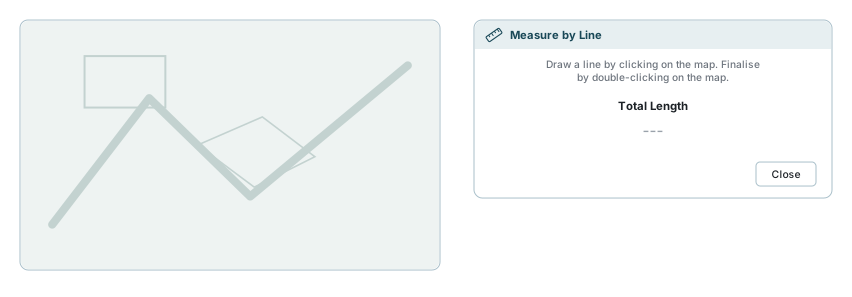
Albei meetgereedskappe werk dieselfde:
- Druk Meet volgens lyn of Meet volgens area.
- Klik elke hoek op die kaart. Elke been wys sy eie lengte soos jy vorder.
- Dubbelklik om af te handel. Die totaal verskyn in die venster.
Die areagereedskap sluit die vorm vir jou, so jy hoef nie terug op jou beginpunt te klik nie.
Om op te hou meet, maak die venster toe of druk die Wyser.
Die kopieerikoon
Langs elke getal is 'n klein kopieerikoon. Dit kopieer die rou getal, ongerond, wat is wat jy wil hê wanneer die meting in 'n sigblad gaan. Om die teks te kies en te kopieer doen dieselfde.
Waarin die getalle terugkom
Of jy metriek of imperiaal kry volg jou rekeninginstelling, gewys as Eenhede in die strook onder die kaart. Binne dit kies die gereedskap eenhede wat by die grootte pas:
| Klein | Middel | Groot | |
|---|---|---|---|
| Afstand, metriek | meter | kilometer en meter | |
| Afstand, imperiaal | voet | myl en voet | |
| Area, metriek | vierkante meter | hektaar en vierkante meter | vierkante kilometer, hektaar en vierkante meter |
| Area, imperiaal | vierkante voet | akkers en vierkante voet | vierkante myl, akkers en vierkante voet |
'n Afstand skuif na die groter eenheid sodra dit langer as 900 meter (of 900 voet) is. 'n Area skuif op sodra dit groter as 1 hektaar is, en weer verby 100 hektaar (of 1 akker, en weer verby 1,000 akkers).
Wanneer jy twee of drie getalle sien, is dit dieselfde meting op verskillende maniere geskryf, nie aparte antwoorde nie.
Die vergrootglas
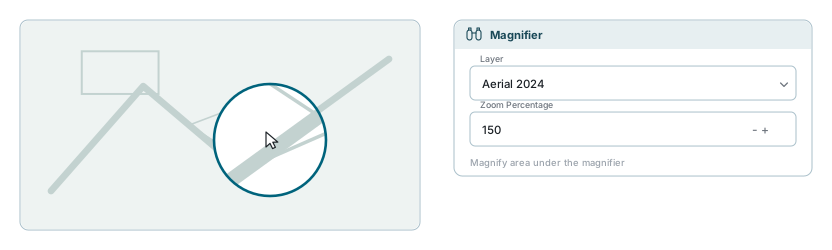
Die vergrootglas sit 'n ronde lens onder jou muis en blaas een laag daarbinne op. Sy venster het twee instellings:
| Instelling | Wat dit doen |
|---|---|
| Layer | Watter laag die lens vergroot. Een op 'n slag. |
| Zoom Percentage | Enigiets van 10 tot 250. Bo 100 vergroot; onder 100 verklein. |
Dit is die nuttigste op lugfotografie, waar jy 'n noue kyk na een plek wil hê sonder om die wyer aansig te verloor.
Die vergrootglas benodig 'n wye genoeg venster, dus is dit nie op 'n foon beskikbaar nie.
Die hoogteprofiel
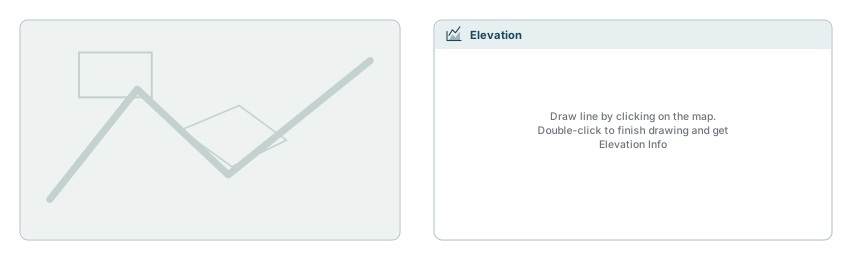
Druk Hoogte, klik die begin van jou lyn, en dubbelklik dan aan die einde. Die venster vul met 'n grafiek van die grondhoogte langs daardie lyn, met afstand oor die onderkant.
Die venster kan uit die pad gesleep word, en gemaksimeer word wanneer die grafiek te klein is om te lees.
Geen Hoogte-knoppie nie?
Die hoogteprofiel kry sy hoogtes van Google. As Google-kaarte nie op jou rekening opgestel is nie, is die knoppie eenvoudig nie op die nutsbalk nie. Dieselfde geld vir Straataansig en Maak oop in Google.
Die kaart opneem
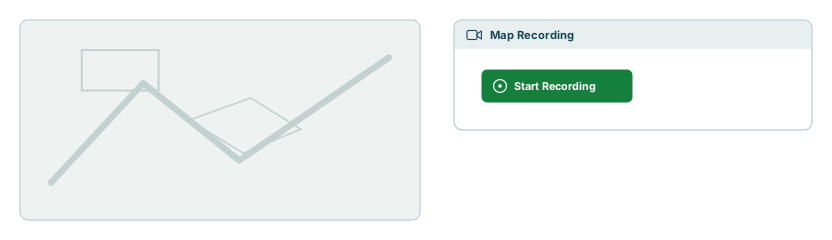
Opneem neem die kaart op terwyl jy dit gebruik, wat die maklikste manier is om iemand 'n roete of 'n verandering te wys.
- Druk Opneem om die venster oop te maak, dan Start Recording.
- Skuif, zoem, wissel lae, wat ook al jy vasgelê wil hê. 'n Rooi rand om die kaart herinner jou dat dit nog opneem.
- Druk Stop Recording.
- 'n Preview-knoppie verskyn. Dit maak 'n speler oop, en die speler se eie kontroles stoor die lêer.
Twee maniere om 'n opname te verloor
Om die venster toe te maak terwyl dit nog opneem gooi die opname weg. En 'n lang opname vat 'n rukkie om in 'n speelbare lêer te verander nadat jy Stop gedruk het, so gee dit 'n oomblik voor jy besluit iets het verkeerd geloop.
Straataansig
Straataansig verdeel die skerm: die kaart aan die een kant, straatvlakbeelde aan die ander. Klik enige plek op die kaart om die kamera daarheen te skuif.
Loop jy in die paneel met die straat langs (met sy pyle, of deur verder af in die straat te klik), skuif die kamera saam op die kaart. Kom dit naby die kaart se rand, skuif die kaart sodat die kamera weer in die middel is. Die zoem verander nie.
Die paneel het sy eie knoppies om dit volle breedte te maak of weer toe te maak. Om die paneel toe te maak skakel die gereedskapstuk af.
Maak oop in Google, maak oop in Bing
Hierdie twee verander niks op jou kaart nie. Hulle neem die middelpunt en zoem van jou huidige aansig en maak dieselfde plek in Google Maps of Bing Maps in 'n nuwe blaaieroortjie oop, wat handig is vir 'n vinnige tweede opinie oor lugfotografie of 'n straatnaam.
Wanneer die venster te smal is
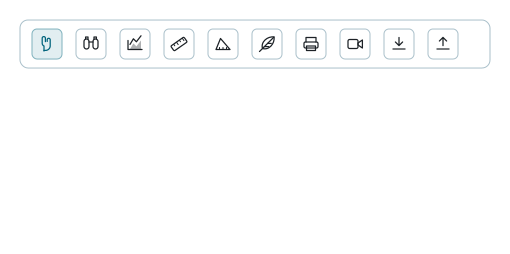
Die nutsbalk rol nie sywaarts nie. Wanneer daar nie genoeg plek is nie, word die knoppies wat nie pas nie onder 'n Meer gereedskap-knoppie aan die einde van die ry versamel. Maak dit oop en hulle is almal daar, en gedra hulle presies soos op die nutsbalk, insluitend die grys geslote ones. Maak die venster wyer en hulle skuif terug uit.
Op 'n foon word die nutsbalk glad nie gewys nie. Gebruik die knoppies op die kaart self en die regskliek-kieslys - sien Kaartnavigasie.
Die strook onder die kaart
Die onderste strook dra die kiekieknoppie, jou ligging, zoem na koordinate, die GIS-sakrekenaar, en die Lat/Lon-, Skaal- en Eenhede-aanwysers. Dit word in Kaartnavigasie gedek.
As iets verkeerd lyk
| Wat jy sien | Wat dit beteken |
|---|---|
| 'n Gereedskapstuk waarvan jy gehoor het is nie op die nutsbalk nie | Dit benodig iets wat jou rekening nie het nie: Google-kaarte, 'n toestemming, of 'n wyer venster. |
| Die hele nutsbalk is grys | Jy redigeer, die drukvenster is oop, of 'n werk het die kaart. Voltooi of maak dit toe. |
| 'n Gereedskapstuk het homself afgeskakel | Jy het 'n ander een gedruk. Net een loop op 'n slag. |
Die meetvenster wys --- | Niks is nog geteken nie, of die laaste vorm is uitgevee. |
| Metings is in die verkeerde eenhede | Eenhede volg jou rekening. Die instelling word in die strook onder die kaart gewys; vra jou administrateur om dit te verander. |
| Twee getalle in die meetvenster | Dieselfde meting in twee eenhede. Vat watter een jy nodig het. |
| Die vergrootglas wys niks | Die laag wat in sy venster gekies is mag versteek wees, of buite sy zoembereik. |
| Die hoogtegrafiek is leeg | Die lyn mag te kort wees, of die hoogtediens het nie geantwoord nie. Trek dit weer. |
| Die opname wil nie stoor nie | Wag: 'n lang opname vat tyd om 'n lêer te word. Moenie intussen die venster toemaak nie. |
| Straataansig wys grys | Daar is geen straatvlakbeelde op daardie plek nie. Klik iewers op 'n pad. |
Sien ook
- Kaartnavigasie - skuif, zoem, en die strook onder die kaart
- Kenmerkkeuse - wat die Wyser doen
- Kaarte Druk - die volle drukwerkvloei
- Verslae - verslae op laagdata loop
- Voer Lae Uit en Voer Lae In