
Kaartnavigasie
Die kaart vul die middel van die skerm. Hierdie bladsy gaan oor hoe jy daarin rondbeweeg: skuif, zoem, draai, en die aanwysers wat jou vertel waar jy is.
Die knoppies op die kaart
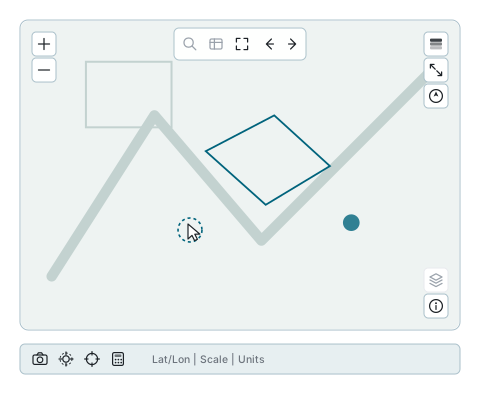
| Waar | Wat daarin is |
|---|---|
| Links bo | Zoem in en zoem uit. Altyd daar. |
| Oor die bokant | Volle omvang, en die terug- en vorentoe-pyle deur jou onlangse aansigte. Op 'n foon dra hierdie balk eerder die soek- en tabelknoppies. |
| Regs bo | Legende, volskerm, en die kompas. |
| Regs onder | Die lae-knoppie (net op fone) en die i, wat wys aan wie die data behoort. |
| Onder die kaart | Kiekie, jou ligging, koordinate, sakrekenaar, en die aanwysers. |
Rondbeweeg
Met 'n muis
| Gebaar | Wat gebeur |
|---|---|
| Sleep | Skuif die kaart. Gryp enige plek en trek. |
| Rol | Zoem in en uit. |
| Dubbelklik | Zoem een vlak in op die plek wat jy geklik het. |
| Shift + sleep | Trek 'n blokkie en zoem presies na daardie blokkie. |
| Alt + Shift + sleep | Draai die kaart. |
Op 'n raakskerm
| Gebaar | Wat gebeur |
|---|---|
| Een vinger | Sleep om die kaart te skuif. |
| Twee vingers uitmekaar | Zoem in. Bymekaar zoem uit. |
| Twee vingers gedraai | Draai die kaart. |
| Dubbeltik | Zoem een vlak in. |
Die kaart het gedraai en jy het dit nie bedoel nie
Alt + Shift + sleep, of 'n draai van twee vingers, draai die kaart. Niks is stukkend nie. Die kompas regs bo wys altyd noord, en 'n klik daarop sit noord weer bo-aan die skerm.
Zoem
| Manier | Wat dit doen |
|---|---|
| Die rolwiel | Rol vorentoe om in te gaan, terug om uit te gaan. |
| Dubbelklik | Een vlak in, op die plek wat jy geklik het. |
| Die + en - knoppies | Een vlak op 'n slag, gesentreer op die middel van die aansig. |
| Shift + sleep | Trek 'n blokkie en vul die skerm daarmee. Die vinnigste manier om na een straat te zoem. |
| Volle omvang | Die knoppie in die balk oor die bokant zoem heeltemal uit. |
Twee klein dingetjies wat die moeite werd is om te weet:
- Die wiel zoem gladweg, nie in hele stappe nie, so jy kan tussen twee zoemvlakke stop. Die knoppies en dubbelklik beweeg 'n hele vlak op 'n slag.
- As jy Shift of Ctrl hou terwyl jy dubbelklik, zoem dit nie, want daardie sleutels beteken "voeg by die keuse". Sien Kenmerkkeuse.
Terug en vorentoe deur jou aansigte
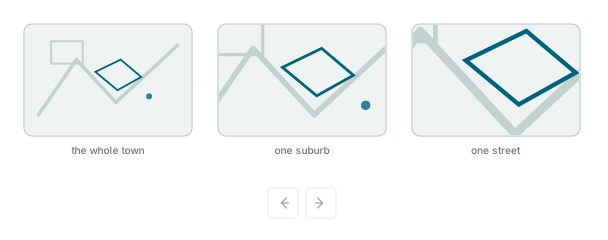
Elke keer as jy skuif of zoem, word die aansig wat jy verlaat het onthou. Die twee pyle in die balk oor die bokant vat jou terug en vorentoe daardeur, soos 'n blaaier deur bladsye beweeg.
'n Pyl is grys wanneer daar niks in daardie rigting is nie. Albei pyle is op klein skerms versteek.
Volskerm
Die volskerm-knoppie regs bo laat die kaart die hele skerm vul en versteek alles anders. Druk dit weer, of druk Escape, om terug te kom.
Die regskliek-kieslys
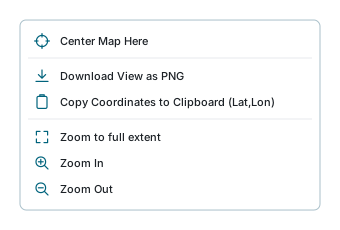
| Item | Wat dit doen |
|---|---|
| Center Map Here | Skuif die kaart sodat die punt wat jy geklik het in die middel sit. Die zoem verander nie. |
| Download View as PNG | Stoor 'n prentjie van die kaart presies soos dit nou lyk. |
| Copy Coordinates to Clipboard (Lat,Lon) | Sit daardie punt se breedte- en lengtegraad op jou knipbord, gereed om te plak. |
| Zoom to full extent | Gaan terug na die beginaansig wat jou administrateur opgestel het. |
| Zoom In / Zoom Out | Een vlak, gesentreer op die punt wat jy geklik het eerder as die middel van die skerm. |
Twee verskillende "volle omvang"
Die kieslys-item gaan na die beginaansig wat jou administrateur opgestel het. Die knoppie in die balk oor die bokant zoem eerder heeltemal uit na die hele kaart. As jou rekening tot 'n gebied beperk is, stop dit by daardie gebied.
Die strook onder die kaart

| Knoppie | Wat dit doen |
|---|---|
| Kiekie | Laai 'n prentjie van die kaart af soos dit nou lyk. |
| Jou ligging | Skakel volging aan. |
| Zoem na koordinate | Maak 'n blokkie oop waar jy 'n breedte- en lengtegraad tik. |
| GIS-sakrekenaar | Trigonometrie in grade, omskakelings tussen desimale grade en grade-minute-sekondes, en die alledaagse somme. |
| Aanwyser | Wat dit wys |
|---|---|
| Lat/Lon | Waar jou muis nou is. Versteek op 'n foon. |
| Skaal | Die skaal en die zoemvlak, byvoorbeeld 1:2,000 | Zoom: 17. |
| Eenhede | Metriek of Imperiaal, wat ook al jou rekening op gestel is. |
Jou ligging
Die liggingknoppie sentreer nie net die kaart een keer nie. Dit volg jou: 'n merker beweeg saam met jou, met 'n sirkel daarom wat wys hoe seker die blaaier van die posisie is. Druk dit weer om te stop.
Jou blaaier vra die eerste keer toestemming, en dit sal botweg weier op 'n onveilige verbinding. Akkuraatheid hang heeltemal van die toestel af: 'n foon met GPS kom binne meters, 'n rekenaar wat van sy netwerkadres af werk kan kilometers uit wees. Dit is wat die sirkel vir jou se.
Zoem na koordinate
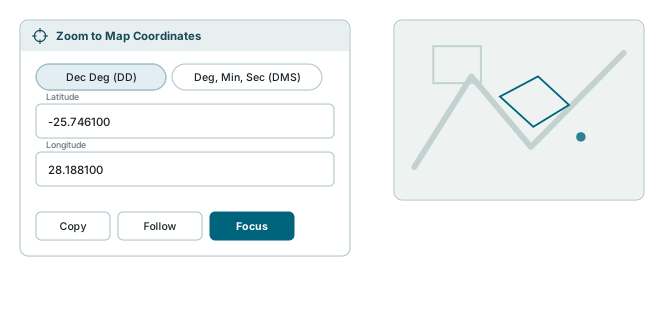
Tik 'n posisie en gaan reguit daarheen. Twee formate:
- Dec Deg (DD) - een getal elk vir breedte- en lengtegraad, byvoorbeeld
-25.7461en28.1881. - Deg, Min, Sec (DMS) - grade, minute en sekondes in aparte blokkies, met N/S en E/W langsaan.
Skakel enige tyd tussen die twee oor en die getalle skakel hulself om.
| Knoppie | Wat dit doen |
|---|---|
| Copy | Sit die koordinate wat jy getik het op die knipbord. |
| Follow | Hou die merker onder jou muis terwyl jy dit beweeg, sodat jy posisies direk van die kaart af kan aflees. |
| Focus | Laat val die merker en skuif die kaart daarheen. |
Die legende
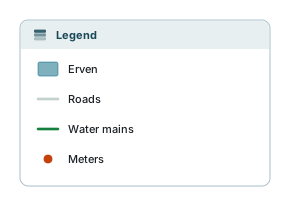
Die legende-knoppie regs bo maak 'n paneel oop wat die simbole en kleure wys vir wat op die kaart is.
'n Laag word net gelys terwyl dit iets het om te teken. As geen van sy simbole op hierdie zoemvlak geld nie, of niks daarvan val binne die deel van die kaart waarna jy kyk nie, word dit uitgelaat totdat jy weer binne bereik beweeg. Die legendeknoppie self bly versteek totdat ten minste een sigbare laag 'n legende het om te wys.
Dit is nie dieselfde as die laelys nie
Die Lae-paneel wys alles in jou werkspasie of dit teken of nie. Die legende wys net die simbole op die kaart voor jou, en daarom pas die twee lyste selde presies bymekaar.
As jou rekening tot 'n gebied beperk is
Sommige rekeninge is so opgestel dat net een gebied hulle s'n is om in te werk. Wanneer dit die geval is:
- word alles buite die gebied deur 'n sagte masker bedek, sodat jy kan sien waar jou grens is;
- mag die kaart, afhangende van die instelling, glad nie verby dit skuif of zoem nie;
- stop volle omvang by daardie gebied eerder as om na die hele wereld uit te zoem.
Niks daarvan is 'n fout nie, en daar is niks om af te skakel nie. As jy 'n wyer gebied nodig het, vra jou administrateur.
As iets verkeerd lyk
| Wat jy sien | Wat dit beteken |
|---|---|
| Die kaart is skuins | Dit is gedraai. Klik die kompas regs bo om noord weer bo te sit. |
| Rol zoem die bladsy in plaas van die kaart | Jou wyser is van die kaart af. Skuif dit oor die kaart en probeer weer. |
| Dubbelklik kies in plaas van zoem | Jy hou Shift of Ctrl. Daardie is die keusesleutels. |
| Dubbelklik doen 'n oomblik lank niks | Die kaart soek nog op waarop jy geklik het. Dit werk weer sodra dit klaar is. |
| Die terug- en vorentoe-pyle is weg | Hulle is op klein skerms versteek. |
| Die legendeknoppie is weg | Niks sigbaars het op die oomblik 'n legende om te wys nie. |
| 'n Laag het uit die legende verdwyn | Dit het niks om te teken op hierdie zoem of in hierdie deel van die kaart nie. Dit kom terug. |
| Die liggingknoppie doen niks | Jou blaaier het geweier of is nie gevra nie. Kyk na die toestemmingsvenster, en let op dit sal glad nie op 'n onveilige verbinding werk nie. |
| Jou ligging is wild verkeerd | Die toestel raai van die netwerk af eerder as van GPS. Die sirkel om die merker wys hoe rof die raaiskoot is. |
| Die kaart wil nie verder skuif nie | Jou rekening is tot 'n gebied beperk. |
| Lat/Lon het verdwyn | Dit is op smal skerms versteek om plek te maak. |
| Die kiekie stop met "Momentopname nie gestoor nie" | 'n Laag op die kaart kom van 'n server af wat nie toelaat dat sy prente gekopieer word nie. Skakel oor na 'n ander basiskaart of versteek lae van buite bronne, en neem dan weer die kiekie. |
Sien ook
- Soek - vind 'n plek of 'n rekord op naam
- Kenmerkkeuse - klik op kenmerke, en wat Shift en Ctrl doen
- Kaartgereedskap - meet, die vergrootglas, Street View, druk
- Laagbeheer - wat geteken word, in watter volgorde
- Boekmerke - stoor 'n aansig waarna jy wil terugkeer
- Sleutelbordkortpaaie - die volle lys