
Laagbiblioteek
Die Laagbiblioteek is waar jy kies watter lae jou werkruimte hou. Dit lys alles wat jy mag gebruik, en jy skuif rye in en uit.
Maak dit oop met die Add Layers-knoppie () in die laagpaneel se nutsbalk, of deur regs op 'n laag te klik en Add new layers te kies.
Twee panele en 'n paar pyle
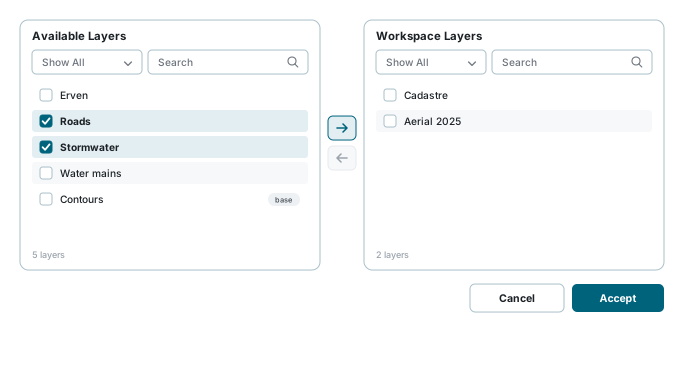
- Available Layers links - alles waartoe jy toegang het op die huidige oortjie.
- Workspace Layers regs - wat jou werkruimte nou hou.
- Die pyle tussenin skuif rye oor.
Daar is vier maniere om 'n laag te skuif, en almal doen dieselfde ding:
- Merk een of meer rye, en druk dan die pyl.
- Dubbelklik op 'n ry - dit skuif dadelik.
- Sleep een of meer gekose rye na die ander paneel.
- Op 'n foon wys die pyle af en op in plaas van regs en links, want die panele stapel.
Elke paneel het sy eie tipefilter (Show All / Normal Layers / Base Layers), sy eie soekblokkie, en 'n verfris-knoppie.
Elke kolom kan ook gefilter word, in die ry onder sy opskrif of uit die opskrif se kieslys (). Terwyl 'n kolomfilter gestel is, verskyn 'n skoonmaakknoppie () aan die begin van daardie ry, bo die merkblokkies: dit verwyder elke kolomfilter in daardie paneel. Maak Filter Skoon () langs die soekblokkie maak ook die soekblokkie en die tipefilter skoon.
Accept is nie Save nie
Accept pas die verandering op die kaart en die laagboom toe. Dit stoor nie die werkruimte nie. As jy wil hê die lae moet môre nog daar wees, druk daarna Save in die werkruimte-paneel.
Die vyf oortjies
| Oortjie | Wat daarin is |
|---|---|
| System Layers | Deur jou administrateur voorsien en opgestel. Die standaarddata waarmee jou organisasie werk. |
| Your Layers | "Elke laag waarvan jy die outeur is, privaat of publiek: wat jy ingevoer of geskep het, of waarvan jy die outeur gemaak is." Jou eie privaat lae is hier, nie onder Private Layers nie. |
| Private Layers | "Ander mense se privaat lae. Net Site Administrators sien hierdie oortjie: jou eie privaat lae is onder Jou Lae." Iemand anders se oplaai wat nie openbaar gemaak is nie. Net die persoon wat dit opgelaai het en Site Administrators mag dit sien, so die oortjie word net vir Site Administrators gewys. 'n Site Administrator kry hier elke ander persoon se privaat oplaai, uit enige rekening; as jy een by die kaart voeg, kry die Site Administrator-rol toegang daartoe. |
| Public Layers | "Ander mense se publieke lae wat jou rolle mag sien. Jou eie publieke lae is onder Jou Lae." Iemand anders se oplaai wat as openbaar gemerk is. Dit maak dit nie vir almal oop nie: dit word gelys omdat 'n administrateur jou rol toegang daartoe gegee het. |
| External Layers | Glad nie hier gestoor nie - 'n lewendige verbinding na iemand anders se kaartdiens. |
Kan jy nie 'n laag kry nie?
Your Layers, Private Layers en Public Layers hou almal opgelaaide data. Wat hulle skei is wie die outeur is en of dit as openbaar gemerk is: elke laag waarvan jy die outeur is, privaat of publiek, is onder Your Layers. Kyk ook in Public Layers voordat jy besluit 'n laag ontbreek.
Eksterne lae
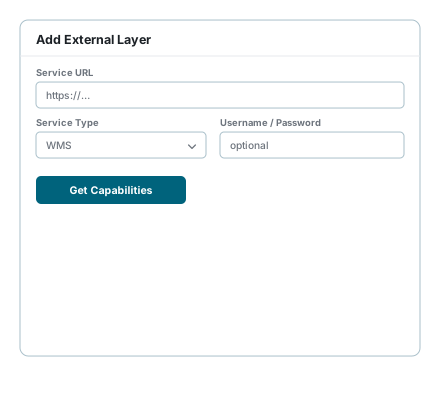
Op die External Layers-oortjie verbind Add External Layer met 'n kaartdiens wat iemand anders bedryf.
- Tik die Service URL in.
- Kies die Service Type.
- Tik opsioneel 'n Username en Password in vir 'n diens wat dit vereis.
- Druk die aksieknoppie. Sy etiket verander met die tipe wat jy gekies het:
| Knoppie | Dienstipes | Wat gebeur |
|---|---|---|
| Get Capabilities | WMS, WMTS, WFS | Die diens publiseer 'n katalogus. Dit word gelees en die lae wat dit bied word gelys sodat jy kan kies. |
| Discover Layers | ArcGIS REST, ArcGIS Raster | Dieselfde idee, op die Esri-manier gevra. |
| Add Layer | GeoJSON, KML, GPX, TopoJSON, XYZ Tiles, MVT / PBF | Die URL is die laag. Daar is niks om te ontdek nie, so dit word dadelik bygevoeg. |
- Vir die eerste twee, merk die lae wat jy wil hê uit die ontdekte lys en druk Add Selected Layers.
Die volledige lys ondersteunde tipes:
| Tipe | Wat dit is |
|---|---|
| WMS | Web Map Service - gerenderde kaartbeelde |
| WMTS | Web Map Tile Service - voorafgekaste teëls |
| WFS | Web Feature Service - vektorkenmerke |
| XYZ Tiles | Gewone teël-URL's, soos OpenStreetMap |
| GeoJSON | 'n GeoJSON-kenmerkversameling |
| KML | Keyhole Markup Language |
| GPX | GPS Exchange Format-spore |
| TopoJSON | Topologie-gekodeerde GeoJSON |
| MVT / PBF | Mapbox Vector Tiles |
| ArcGIS REST | 'n Esri ArcGIS REST-kenmerkdiens |
| ArcGIS Raster | 'n Esri ArcGIS kaart-/beelddiens |
Eksterne lae wat jy bygevoeg het, kan vanaf dieselfde oortjie gewysig of geskrap word.
'n Eksterne laag is 'n lewendige verbinding
Niks word in hierdie stelsel gekopieer nie. As die ander diens stadig, af, of anders gepubliseer is, volg jou kaart dit. 'n Laag wat verlede week gewerk het kan ophou werk sonder dat iemand hier iets verander het.
Om af te handel
Druk Accept. Die lae verskyn in jou laagboom en op die kaart, en jy kan dan hulle sigbaarheid, deursigtigheid en volgorde vanaf Laagbeheer stel.
Stoor dan die werkruimte as jy wil hê die verandering moet hou.
As iets verkeerd lyk
| Wat jy sien | Wat dit beteken |
|---|---|
| 'n Laag wat jy verwag het is nie in Available Layers nie | Kyk eers in die ander oortjies - dit kan iemand anders se oplaai wees. As dit werklik afwesig is, is dit nie aan jou rekening toegeken nie. |
| Die regterpyl is gedoof | Niks is in die linkerpaneel gemerk nie. |
| Die linkerpyl is gedoof | Niks is in die regterpaneel gemerk nie. |
| Die lys lyk verouderd | Druk die paneel se verfris-knoppie. |
| Jou lae was weg nadat jy weer aangemeld het | Accept pas toe; net Save op die werkruimte hou. |
| 'n Eksterne laag wys niks op die kaart nie | Die ander diens mag af wees, of die URL mag na 'n diens wys wat niks op hierdie skaal publiseer nie. Probeer die diens-URL in 'n blaaier. |
| Get Capabilities gee 'n fout terug | Kyk of die URL en die dienstipe ooreenstem, en of die diens 'n gebruikersnaam en wagwoord vereis. |
| 'n Basislaag wil nie oorskuif nie | Gebruik die tipefilter om tussen Normal Layers en Base Layers te wissel - die paneel kan eenvoudig gefiltreer wees. |
Sien ook
- Werkruimtes - om te stoor wat jy bygevoeg het
- Laagbeheer - sigbaarheid, deursigtigheid en volgorde sodra die lae in is
- Voer Lae In - om jou eie data op te laai, wat dan onder Your Layers verskyn