
Voer Lae Uit
Uitvoer neem rekords uit 'n laag en gee jou 'n lêer: 'n shapefile vir jou GIS, 'n sigblad, 'n KML vir Google Earth. Niks word afgelaai op die oomblik wat jy vra nie. Die assistent versamel jou antwoorde, die server doen die werk as 'n agtergrondtaak, en jy haal die lêer wanneer dit gereed is.
Om die assistent oop te maak
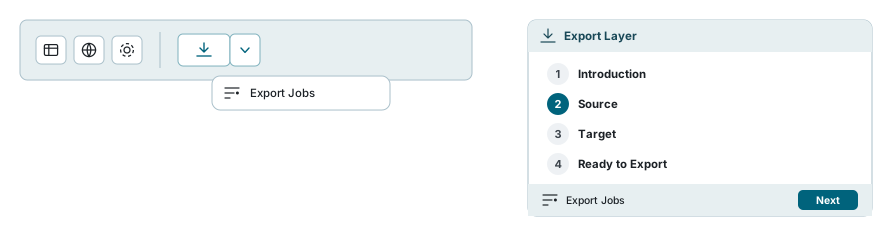
Druk Export op die nutsbalk bo die kaart. Die assistent maak op die eerste van vier stappe oop, met die laag wat jy aktief het reeds gekies en daardie laag se huidige filter reeds geselekteer. As die datatabel op enige ander manier vernou is, begin die assistent op dieselfde manier vernou. Sien Wat die assistent uit die datatabel neem. Niks anders word gehou van die vorige keer dat jy dit gebruik het nie: elke keer begin dit van voor af.
Die pyltjie langs die knoppie het een enkele inskrywing, Export Jobs, wat die lys van uitvoere oopmaak wat jy voorheen aangevra het. Die assistent se eie voetstuk dra dieselfde knoppie, so die lys is nooit meer as een druk weg nie.
Die Export-knoppie is grys
Wanneer die drukdialoog oop is, of 'n lang kaarttaak loop, skakel dit die hele kontrole af. Sluit of voltooi dit en die knoppie kom terug. Op 'n foon word die nutsbalk glad nie gewys nie.
Watter lae jy kan uitvoer
Die lys binne die assistent is nie die Lae-paneel nie. Dit word afsonderlik gehaal, en 'n laag kom net daarop wanneer al vier hiervan waar is:
- jou rekening het aflaai-toestemming daarop, wat 'n ander toestemming is as om toegelaat te word om daarna te kyk;
- dit hou kenmerke. Lugfotografie, geskandeerde planne en ander beeldlae is nooit op die lys nie;
- dit is nie die agtergrondlaag wat onder alles anders lê nie;
- dit is nie 'n eksterne laag wat vanaf iemand anders se webwerf bedien word nie.
'n Laag waarmee jy elke dag werk kan dus van hierdie lys ontbreek. Dit is 'n toestemming, nie 'n fout nie. Vra jou administrateur vir aflaairegte daarop.
As die laag wat jy aktief het nie op die lys is nie, sê die assistent so onder die Export Layer-blokkie, en sê hoekom: gewoonlik is dit die aflaaitoestemming. As geen laag hoegenaamd afgelaai mag word nie, sê dit dit eerder.
Stap 1 - Inleiding
Die eerste stap beskryf net waarvoor die assistent gaan vra. Druk Next.
Stap 2 - Bron
Hier sê jy watter laag, en watter van sy rekords.
| Kontrole | Wat dit doen |
|---|---|
| Export Layer | Die laag om uit te voer. Tik om die lys te vernou. |
| Filter | Een van die laag se gestoorde filters. Word net gewys wanneer die laag enige het. |
| Apply the data table's column filters | Word net gewys terwyl die datatabel hierdie laag filtreer. Sien Wat die assistent uit die datatabel neem. |
| Only records without a location (Ungeocoded) | Word net gewys terwyl die datatabel se Ungeocoded-knoppie aan is. Sien Wat die assistent uit die datatabel neem. |
| Export Columns | Watter kolomme geskryf word. Sien Uitvoerkolomme. |
| Search | Vernou die uitvoer soos die datatabel se soekblokkie die tabel vernou. Sien Die Search-blokkie. |
| Using extent | Watter rekords. Sien Watter rekords gekies word. |
| Include linked attachments | Word net gewys wanneer die laag aanhegsels het. Sien Aanhegsels ingesluit. |
Die Filter-blokkie begin nie leeg nie. Wanneer jy die laag uitvoer wat jy aktief het, kom dit met watter filter daardie laag ook al op die kaart wys. Vir enige ander laag kom dit met daardie laag se verstekfilter. No Filter is die eerste inskrywing in die lys, en om dit te kies voer die laag ongefiltreer uit.
Die Search-blokkie
Wat die blokkie doen, hang af van wat jy daarin laat.
| In die blokkie | Wat uitgevoer word |
|---|---|
| Teks wat jy getik het | Die rekords wat die datatabel se soekblokkie vir dieselfde teks sou lys. Die voorstelle onder die blokkie is 'n voorskou daarvan. |
| 'n Voorstel wat jy gekies het | Slegs die rekords wat presies daardie waarde dra. 'n Getikte Erf 12 vind ook Erf 123; die gekose voorstel Erf 12 nie. |
'n Uitdrukking, soos [status] = 'Active' | Die rekords waarby die uitdrukking pas. 'n Kolomnaam in vierkantige hakies is wat dit 'n uitdrukking maak. |
Wanneer jy jou aktiewe laag uitvoer, kom die blokkie met wat ook al in die soekblokkie bo die datatabel getik is. Maak dit leeg om verby daardie soektog uit te voer.
As 'n uitdrukking iets noem wat nie 'n kolom van die laag is nie, wys Start 'n boodskap wat sê watter een, en niks word begin nie.
Wat die assistent uit die datatabel neem
Wanneer die datatabel die laag filtreer wat jy uitvoer, verskyn 'n merkblokkie onder Filter: Apply the data table's column filters. Dit maak nie saak hoe die tabel gefiltreer is nie. Die blokkies onder sy kolomopskrifte, die Advanced Filter en een van jou eie gestoorde filters tel almal. Die merkblokkie kom reeds gemerk, en die reël daaronder noem die kolomme waarop gefiltreer word.
Bly dit gemerk, bevat die lêer die rekords wat die datatabel lys. Maak dit skoon en die uitvoer kyk verby daardie filters, so die lêer bevat ook rekords wat die tabel nie wys nie.
Die res van wat die datatabel kan vernou, word die assistent se beginantwoord vir die kontrole wat dieselfde hier sê:
| In die datatabel | In die assistent |
|---|---|
| Teks in die soekblokkie | Vul Search. |
| Die Visible-knoppie | Visible extent word gekies. |
| Die Selected-knoppie | Selected Features word gekies, wanneer iets gekies is. Dit wen oor Visible wanneer albei aan is. |
| Die Ungeocoded-knoppie | 'n Merkblokkie verskyn, Only records without a location (Ungeocoded), reeds gemerk, en All Features word gekies. |
Rekords sonder 'n ligging is nie op die kaart nie, so geen gebied kan hulle bevat nie. Daarom kies die Ungeocoded-merkblokkie All Features wanneer jy dit merk, en ontmerk enige ander omvang dit, presies soos die knoppies in die datatabel werk.
Dit alles behoort net aan jou aktiewe laag. Kies 'n ander laag onder Export Layer en die merkblokkies verdwyn en Search word leeg, want die datatabel sê niks oor daardie laag nie. Dit is beginantwoorde, nie slotte nie: verander enige daarvan voordat jy Next druk. Filter en jou rekening se eie beperkings geld steeds bo-op dit.
Watter rekords gekies word
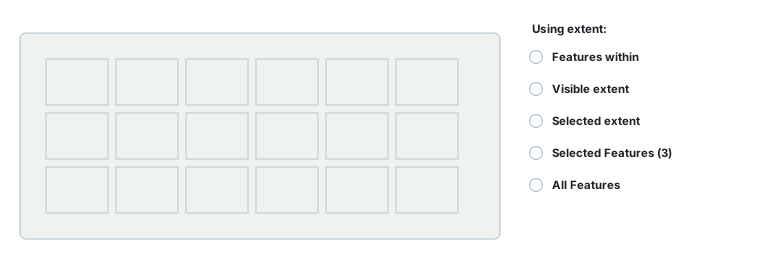
| Opsie | Wat uitgevoer word |
|---|---|
| Features within | Alles wat binne een benoemde kenmerk van 'n ander laag val. Jy kies 'n poligoonlaag, dan noem jy een van sy kenmerke. Dit is die opsie waarop die assistent begin tensy 'n knoppie in die datatabel 'n ander gekies het, en Next beweeg nie totdat jy albei beantwoord het nie. |
| Visible extent | Alles binne die kaartgebied wat tans op die skerm is. |
| Selected extent | Alles binne 'n blokkie wat jy op die kaart teken. Sleep enige van sy vier hoeke om die grootte te verander, of sleep die middel om die hele blokkie te skuif. |
| Selected Features | Net die kenmerke wat jy reeds gekies het, met die telling in die etiket. Word net aangebied wanneer die laag wat jy uitvoer jou aktiewe laag is en iets daarop gekies is. |
| All Features | Elke rekord in die laag, waar die kaart ook al is. |
Om Visible extent of Selected extent te kies vou die assistent dadelik weg en plaas 'n reël leiding oor die kaart, sodat jy kan inzoem of die blokkie kan sleep met die dialoog uit die pad. Druk die vensterikoon in die assistent se titelbalk om dit terug te bring. Wanneer die assistent Visible extent self gekies het, omdat die datatabel se Visible-knoppie aan is, bly dit oop.
As jy jou kaartkeuse skoonmaak terwyl Selected Features gekies is, verdwyn die opsie en die assistent skuif jou stilweg terug na Features within. Kyk na die opsie voordat jy Next druk.
Uitvoerkolomme
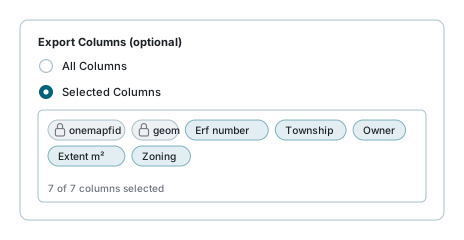
Die verstek is All Columns. Skakel oor na Selected Columns en elke kolom wat die assistent kan aanbied word vir jou gemerk, gereed dat jy sommige uithaal.
Twee daarvan kan nie uitgehaal word nie. Die laag se primêre sleutel en sy geometrie dra 'n slot, want daarsonder kon die lêer nie aan enigiets teruggekoppel of op 'n kaart geteken word nie.
'n Kolom bereik die lêer net wanneer dit as uitvoerbaar en as sigbaar op die laag gemerk is. Die lys wat jy merk word uit die eerste van daardie twee alleen gebou, so 'n kolom wat uitvoerbaar maar versteek is kan hier gemerk word en steeds uit die lêer wees, sonder dat iets daaroor gesê word. As 'n kolom wat jy verwag het ontbreek, probeer eers All Columns, en vra dan jou administrateur of daardie kolom op die laag sigbaar is.
Die kolomme kom uit in die volgorde wat vir die laag in die Data Tabel Ontwerper gestel is. In 'n CSV-lêer is die geometrie die eerste kolom.
Aanhegsels ingesluit
Wanneer die laag aanhegsels het, verskyn 'n skakelaar met 'n telling langsaan. Skakel dit aan en daardie lêers word in dieselfde zip as die kenmerke verpak.
Die bewoording van die telling sê jou hoe vas die getal is. "12 on the selected features" is presies. "12 attachments" is presies vir die hele laag. "up to 12 on this layer" en "12+ on this layer" is skattings, gemaak wanneer die laag te groot is om presies te tel of sy data net toe nie gelees kon word nie. Wat die telling ook al sê, die uitvoer self verpak presies die aanhegsels wat aan die rekords behoort wat dit werklik uitgevoer het.
Stap 3 - Teiken
Name kom reeds ingevul as die laag se naam gevolg deur vandag se datum. Dit is wat die afgelaaide lêer genoem sal word, so verander dit na iets wat jy oor 'n maand sal herken.
Die formaatlys
Die lys hou sestien formate, en elkeen skryf die formaat wat dit noem: AutoCAD DXF, CSV (spatial), CSV (with geometry), ESRI Shapefile, FlatGeobuf, GeoJSON, GeoJSON Text Sequence, GeoPackage, GML, GPX, KML, MapInfo MIF/MID, MapInfo TAB, Microsoft Excel (.xlsx), SQLite/SpatiaLite en Zipped KML.
| Formaat | Wat om te weet |
|---|---|
| ESRI Shapefile | Hou een geometrietipe per lêer. Enigiets wat nie pas nie word in excluded_records.csv binne die zip gelys, en die taak dra 'n kennisgewing wat sê hoeveel uitgelaat is. Die taak voltooi steeds. |
| GPX | Elke kenmerk kom as 'n enkele punt uit. Lyne en poligone word tot hul middelpunt verklein eerder as om oorgeslaan te word, wat die nota in die dialoog ook al sê. |
| KML, Zipped KML, GPX | Word altyd in WGS 84 breedte en lengte geskryf. Die projeksiekontrole is vir hierdie drie versteek. |
| CSV, Microsoft Excel | Attribuutdata met die geometrie as teks uitgeskryf. Nuttig vir 'n sigblad, nie vir 'n GIS nie. |
| GeoPackage, GeoJSON, KML | Stoor gemengde geometrie, so hierdie is waarop om terug te val wanneer 'n shapefile rekords agterlaat. |
Veldname en projeksie
Use Long Field Names skryf elke kolom onder sy volle naam eerder as sy kort een. Shapefile en DXF skakel dit af en hou dit af, want hul veldname kan nie langer as tien karakters wees nie.
Projection is die koördinaatstelsel van die uitset, en dit verstek na EPSG:4326 - WGS 84. Die lys dra die globale stelsels, die Suid-Afrikaanse Lo-gordels, die Australiese GDA- en MGA-sones, en die Amerikaanse NAD83-sones. Elke Suid-Afrikaanse Lo-gordel verskyn twee keer, en vir 'n DXF maak die verskil saak: die EPSG-inskrywing is wes/suid, wat 'n GIS reg lees maar wat in CAD oopmaak met noord na onder, terwyl die (E-N north up)-inskrywing dieselfde gordel is soos CAD en die meeste Suid-Afrikaanse opmetingsdata dit verwag.
Formate wat meer vrae vra
AutoCAD DXF vra vir 'n lettertipenaam, 'n lettergrootte en 'n etiketkolom, en laat jou nie verby voordat al drie beantwoord is nie. Die kenmerke word geteken op 'n laag wat na die laag self genoem is, en die etiketkolom word langsaan as teks geskryf op 'n tweede laag met _TEXT aan die einde, teen die lettertipe en grootte wat jy gegee het. Die grootte is in kaarteenhede, so op 'n Lo-gordel is dit meter se tekshoogte, nie punte nie.
KML en Zipped KML vra vir 'n Name Field en 'n Description Field, en albei is verpligtend. Hier raak mense vas: die twee blokkies verskyn eers nadat jy die formaat gekies het, en Next doen niks totdat hulle ingevul is nie.
Die Name Field en Description Field, en die DXF-etiketkolom hierbo, bied net die velde aan wat hierdie laag jou laat uitvoer: sy primêre veld en die velde wat dit wys en uitvoer. 'n Veld wat vir die laag versteek is, kan nie gekies word nie.
Stap 4 - Gereed om uit te voer
Die laaste stap is 'n bevestiging. As jou rekening beperk is in wat dit mag sien, verskyn 'n kennisgewing hier wat lys waarom, en dit is die moeite werd om te lees: die uitvoer sluit net die rekords in wat jy mag sien, so 'n filter op die laag, 'n beperking op jou rekening se waardes, of 'n beperkte gebied sal die lêer kleiner maak as wat jy verwag. As daardie beperkings tans niks pas nie, sê die kennisgewing so.
Verdere kennisgewings sê wat nog die uitvoer vernou: die datatabel se kolomfilters, met die gefiltreerde kolomme genoem; wat in die Search-blokkie is; en die Ungeocoded-merkblokkie. As jy nie bedoel het om die lêer so te vernou nie, gaan terug na stap 2 en verander dit.
Druk Start. Die assistent sluit, 'n boodskap bevestig dat die taak aanvaar is, en die Export Jobs-lys maak oop.
Nadat jy Start gedruk het
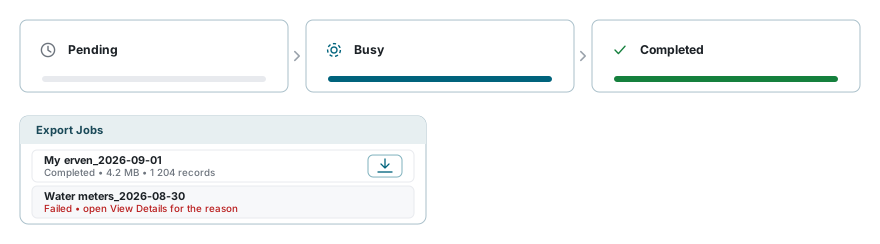
Die uitvoer loop op die server, so jy kan aanhou werk en jy kan die blaaier sluit. Twee e-posse kom sonder dat jy daarvoor vra: een wanneer die taak begin, en een wanneer dit klaar is, wat die lêergrootte, die rekordtelling en 'n aflaaiskakel dra.
Om die lêer in die toepassing te haal, maak Export Jobs oop vanaf die pyltjie langs die Export-knoppie of vanaf die assistent se voetstuk, vind jou taak, en druk die aflaaiknoppie op sy ry. 'n Taak wat misluk het wys sy rede onder View Details. Statusse, kansellering en probleemoplossing word in Agtergrondtake gedek. Wanneer dit gereed is, verskyn daar ook 'n kennisgewing met 'n Download-knoppie in die regter onderste hoek van watter bladsy jy ook al op is (sien Jy hoor wanneer dit klaar is).
Die skakel in die e-pos het geen aanmelding nodig nie
Dit dra 'n lang lukrake kode, en enigiemand wat daardie kode het kan die lêer haal. Om 'n voltooiingse-pos aan te stuur is om die data oor te gee. Die skakel werk nie meer nie 30 dae nadat die uitvoer klaar is, of sodra die taak uit die Export Jobs-lys geskrap is.
Wat binne die lêer is
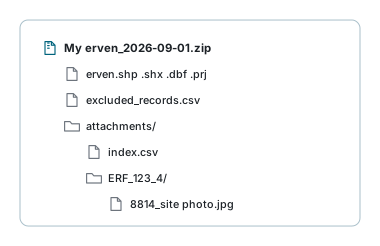
Wat afkom is altyd 'n zip, genoem na die Name wat jy die uitvoer gegee het, selfs vir formate wat 'n enkele lêer is.
Daarbinne is die datalêers self, plus excluded_records.csv as 'n shapefile nie alles kon hou nie, plus 'n attachments/-vouer as jy aanhegsels aangeskakel het. Elke rekord se lêers sit in 'n vouer genoem na sy primêre sleutel, met die sleutel deur 'n skoonmaker gehaal sodat dit 'n geldige vouernaam op enige rekenaar is. Elke lêer se naam begin met sy aanhegsel-ID.
Die datalêers is na die laag genoem: 'n shapefile van Water Pipes pak uit as Water_Pipes.shp, Water_Pipes.dbf ensovoorts, sodat lêers van verskeie uitvoere in een vouer kan sit. Aksente val uit die naam weg, en spasies en leestekens word _.
attachments/index.csv is die ding om op te koppel. Dit lys elke verpakte lêer teen die rou, onveranderde primêre sleutel van die rekord waaraan dit behoort, sê of die lêer aan die rekord geheg was of in een van sy fotokolomme gehou is, en dra 'n status-kolom. Sy kolomme is primary_value, attachment_id, file, filename, caption, field, link, attachment_type, uploaded_by, time_uploaded en status. 'n Lêer wat nie uit berging gehaal kon word nie kry steeds 'n ry daar, met die rede, so 'n kort aflaai is nooit stil nie. As nie een van die lêers gehaal kon word nie, misluk die hele taak eerder as om jou 'n leë vouer te gee.
Hoeveel jy in 'n maand mag uitvoer
Jou werf kan 'n maandelikse uitvoertoelae vir elke intekening stel. Baie werwe stel geen nie, en dan geld niks in hierdie afdeling vir jou nie. Waar daar een is, tel elke voltooide uitvoer sy rekords daarteen, en dit stel op die eerste van die kalendermaand terug. Jou paneelbord wys waar jy staan as Layer Exports, met jou toelae langsaan. Om 'n voltooide uitvoer uit Export Jobs te skrap gee nie sy rekords terug nie: dit tel steeds tot die maand omdraai.
'n Uitvoer is alles of niks. Wanneer jy Start druk, word die rekords wat jou uitvoer sou bevat getel, en as dit nie pas in wat jy hierdie maand oor het nie, word die uitvoer net daar geweier, met die getalle: hoeveel rekords dit bevat, hoeveel jy oor het, en jou maandelikse toelae. Geen taak word begin nie en niks word gedeeltelik uitgevoer nie. Verklein die uitvoer ('n filter, 'n kleiner omvang, 'n keuse) totdat dit pas, of wag totdat die maand omdraai.
As iets verkeerd lyk
| Wat jy sien | Wat dit beteken |
|---|---|
| Die Export-knoppie is grys | Die drukdialoog is oop, of 'n kaarttaak loop. Sluit of voltooi dit. |
| 'n Laag wat jy gebruik is nie in die Export Layer-lys nie | Jy het toestemming om dit te sien maar nie om dit af te laai nie. Vra jou administrateur. |
| Geen Filter-blokkie nie | Die laag het geen gestoorde filters nie. Niks is verkeerd nie. |
| Next doen niks op stap 2 nie | Jy is op Features within en het nog nie 'n poligoonlaag én een van sy kenmerke gekies nie. |
| Next doen niks op stap 3 nie | Name is leeg, of die formaat is DXF of KML en sy eie vrae is onbeantwoord. |
| Die assistent het verdwyn toe jy 'n omvang gekies het | Dit het homself geminimeer sodat jy op die kaart kan werk. Druk die vensterikoon in sy titelbalk. |
| Selected Features het verdwyn | Jou kaartkeuse is skoongemaak, of jy het na 'n laag oorgeskakel wat nie die aktiewe een is nie. Die assistent het jou terug na Features within geskuif. |
| 'n Kolom wat jy gemerk het is nie in die lêer nie | Daardie kolom is uitvoerbaar maar nie sigbaar op die laag nie. Om dit hier te merk kan dit nie oorheers nie. |
| Jou shapefile mis rekords | 'n Shapefile hou een geometrietipe. Lees excluded_records.csv in die zip, en voer dan weer as GeoPackage, GeoJSON of KML uit. |
| Jou GPX het punte waar jy lyne verwag het | GPX verklein elke kenmerk tot 'n enkele punt. Gebruik 'n ander formaat. |
| Minder rekords as wat jy verwag het | 'n Filter, die datatabel se kolomfilters, die Search-blokkie, 'n gebiedsbeperking of jou rekening se eie beperkings het toegepas. Stap 4 lys watter. |
| Meer rekords as wat die datatabel lys | Een van die beginantwoorde is op stap 2 verander: die kolomfilter-merkblokkie is skoongemaak, Search is leeggemaak, of 'n wyer omvang is gekies. Sien Wat die assistent uit die datatabel neem. |
| Die assistent het op Visible extent of All Features oopgemaak | Die datatabel se Visible- of Ungeocoded-knoppie is aan. Kies 'n ander omvang as dit nie is wat jy wil hê nie. |
| Start wys "Cannot filter on ..." | Die Search-blokkie bevat 'n uitdrukking wat iets noem wat nie 'n kolom van die laag is nie. Maak dit reg, of maak die blokkie leeg. Sien Die Search-blokkie. |
| "Monthly download quota reached" | Hierdie maand se voltooide uitvoere het jou toelae opgebruik. Wag vir die nuwe maand, of vra oor 'n groter intekening. |
| As jy Start druk, sê dit die uitvoer bevat meer rekords as wat jy oor het | Die uitvoer pas nie in hierdie maand se toelae nie, so dit is nie begin nie. Verklein dit totdat dit pas, wag vir die nuwe maand, of vra oor 'n groter intekening. Sien Hoeveel jy in 'n maand mag uitvoer. |
| Die aflaaiskakel in 'n ou e-pos werk nie meer nie | Dit werk vir 30 dae nadat die uitvoer klaar is. Teken in en laai die uitvoer eerder uit die Export Jobs-lys af, solank die taak nie geskrap is nie. |
Sien ook
- Agtergrondtake - statusse, vordering, kansellering en aflaai
- Voer Lae In - dieselfde idee, in die ander rigting
- Datatabel - filtreer en kies voordat jy uitvoer
- Aanhegsels - die lêers wat die aanhegselskakelaar verpak
- Laagbeheer - die aktiewe laag waarop die assistent oopmaak