
Datatabel
Die Datatabel vul die Noord-paneel bo die kaart. Dit hou die aktiewe laag se rekords, een bladsy op 'n slag, en dit is waar byna alles wat jy aan 'n rekord kan doen begin: lees dit, vind dit op die kaart, verander 'n waarde, heg 'n foto aan, of skrap dit.
Stel 'n aktiewe laag in die Lae-paneel en die tabel vul homself. Sonder een sê dit so en wag.
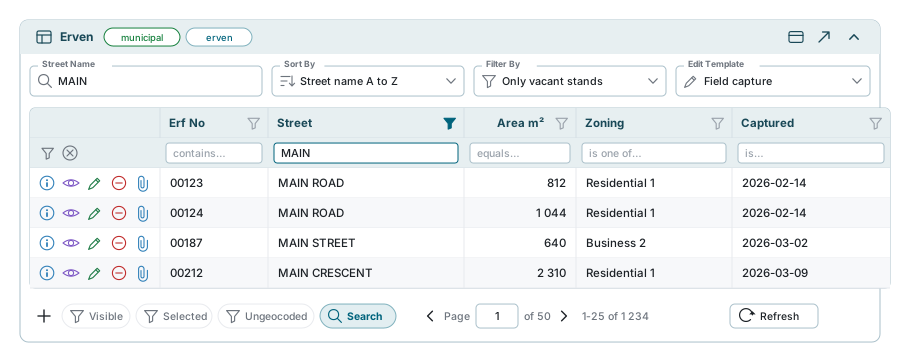
Die paneelkopstuk
Die strook bo-aan noem die aktiewe laag. Langs die naam sê twee klein etikette uit watter databasis en watter tabel die rekords kom. Daardie etikette is deel van die administrateur se blik op die wêreld, so hulle verskyn net vir rekeninge wat rekeninge mag byvoeg.
Aan die regterkant:
| Knoppie | Wat dit doen |
|---|---|
| Wys of versteek die nutsbalk | Vou die ry beheerelemente weg en gee die hoogte terug aan die rekords. Niks wat jy daarin gestel het gaan verlore nie. |
| Ontkoppel | Laat die tabel in 'n venster van sy eie dryf. Word net op 'n breë skerm aangebied. |
| Pyltjie | Vou die paneel toe en oop. Die hele kopstuk werk as dieselfde skakelaar, so 'n klik enige plek daarop is genoeg. |
Ontkoppeling
Ontkoppel word die tabel 'n beweegbare venster waarvan die grootte verstel kan word, en die Noord-paneel sluit agter dit. Dit is die manier om 'n breë laag te lees sonder om die kaart prys te gee. Escape sluit dit nie - gebruik die koppelknoppie in sy kopstuk, wat dit terugsit waar dit vandaan gekom het. Dit onthou sy grootte en posisie vir volgende keer.
Een tabel, twee plekke
Gekoppel en ontkoppel is dieselfde tabel, nie 'n afskrif daarvan nie. Jou soektog, jou sortering, jou filters en jou keuse volg dit oor.
Die nutsbalk
Vier beheerelemente, in hierdie volgorde: Search, Sorteer Volgens, Filter Volgens, Redigeer Sjabloon. Al vier word per laag onthou, sodat 'n laag waarheen jy terugkeer opgestel is soos jy dit gelaat het, en al vier word deur boekmerke vasgelê en in werkruimtes gestoor.
As die paneel te smal is om hulle te hou, skuif hulle na 'n Opsies-knoppie eerder as om te verdwyn: Sort By vertrek onder ongeveer 750 piksels paneelwydte, Filter By onder 1 100, en Edit Template onder 1 400. Die Options-paneel hou watter ook al nie ingepas het nie.
Soek
Die grys etiket op die blokkie is nie versiering nie. Dit noem die veld wat die blokkie deursoek - die laag se byskrifveld, wat 'n administrateur stel en wat een veld, 'n lys velde, of 'n uitdrukking uit verskeie kan wees.
Dit is die moeite werd om reguit hieroor te wees, want dit is maklik om anders te aanvaar: die nutsbalk se soektog kyk nie na elke kolom nie. Om 'n kolom te deursoek wat nie deel van die byskrifveld is nie, gebruik eerder daardie kolom se blokkie in die soekry.
Die blokkie loop homself ongeveer 'n halwe sekonde nadat jy ophou tik. Enter loop dit dadelik en Escape maak dit skoon. Hoe ook al land jy terug op bladsy 1.
Sorteervolgordes
Sorteer Volgens is 'n lys volgordes wat 'n administrateur vir hierdie laag gestoor het - Straatnaam A tot Z, Nuutste eerste, ensovoorts. Dit is nie 'n lys kolomme nie: die tabel vra die server vir 'n gestoorde volgorde by die naam.
Jy kan ook vanaf 'n kolomopskrif sorteer, waar jou administrateur daardie veld as sorteerbaar gemerk het. So 'n opskrif wys 'n dowwe ⇅ langs sy naam; 'n opskrif daarsonder sorteer nie. Klik op die opskrif om volgens daardie kolom te sorteer, klik weer vir die ander rigting, en hou Shift in terwyl jy klik om 'n tweede of derde kolom by te voeg. Sorteer Volgens wys dan Aangepas, en om weer 'n gestoorde volgorde te kies, maak jou opskrif-sortering skoon. 'n Opskrif-sortering word nie saam met die laag of die werkruimte gestoor nie - dit duur totdat jy die laag verlaat.
Die volgorde geld vir die hele stel rekords op die server, nie vir die rye voor jou nie, so bladsy 2 gaan voort waar bladsy 1 opgehou het. No Index is die eerste inskrywing en sit die laag terug in sy eie verstekvolgorde.
'n Wysigsjabloon kan die tabel herrangskik
'n Sjabloon kan 'n sorteervolgorde van sy eie noem. Kies daardie sjabloon en die tabel herrangskik homself om te pas, tensy jy reeds self 'n sortering vir hierdie laag gekies het - jou eie keuse wen.
Filtreer volgens
Filter Volgens hou die saved filters vir die layer, plus enige filter wat jy self ge-save het en enige wat 'n administrateur met jou account gedeel het. Jou eie word met 'n klein persoon-ikoon gemerk, die gedeelde met 'n mense-ikoon, sodat jy hulle uitmekaar kan ken. Om een te kies vernou die tabel, werk die rekordtelling by, en neem jou terug na bladsy 1. Geen Filter sit alles terug.
Om jou eie filters te save is net beskikbaar wanneer jou administrateur gevorderde filters vir jou role op hierdie layer aangeskakel het. Hoe om een te bou, te save, te verander en te skrap, staan in Kolomfilters.
Gestoorde filters, die tregters op die kolomkopstukke en die gevorderde uitdrukkingsredigeerder is almal aansigte van een filter - sien Kolomfilters.
As die laag 'n Radiale seleksiefilter opgestel het, besluit daardie filter ook watter kenmerke 'n Ctrl + Sleep radiale keuse op die kaart optel.
Wysigsjablone
'n Wysigsjabloon besluit wat jy mag verander: watter velde wysigbaar is, watter verpligtend is, en watter beheerelement elkeen kry - 'n lys, 'n datumkieser, 'n foto, 'n kleur. Sjablone word deur 'n administrateur gebou.
Kies een en vier dinge word gelyk moontlik:
- wysigbare selle kry 'n potlood en inlyn-wysiging werk;
- die Wysig Kenmerk-knoppie op elke ry word wakker, en so ook die rekord-wysigdialoog;
- die ruimtelike wysiging-gereedskap word vir die laag beskikbaar;
- kopieer en plak werk vir die velde wat die sjabloon daarvoor merk.
Sonder 'n wysigsjabloon is die tabel leesalleen, wat jou toestemmings ook al sê. Dit is verreweg die algemeenste rede waarom 'n potlood ontbreek.
Nie elke sjabloon in die laag word aan jou aangebied nie. 'n Sjabloon kan gemerk word vir slegs sublaag-rekords, vir slegs boonste-vlak-rekords, of vir slegs fone, en een wat nie van toepassing is nie is eenvoudig nie in die lys nie.
Kolomme
Die kolomme is die laag se velde, in die volgorde en die wydtes wat 'n administrateur hulle gegee het, gebundel onder die laag se eie kopstukke waar dit enige definieer.
Herrangskik. Sleep 'n kopstuk sywaarts om die kolom te skuif. Op 'n baie breë laag - veertig kolomme of meer - is sleep afgeskakel, omdat die tabel reeds genoeg werk doen.
Grootte verstel. Sleep die regterrand van 'n kopstuk. Dubbelklik daardie rand, of gebruik Autosize column in die kolomkieslys, om dit by sy inhoud te pas.
Vaspen. Pin to left of Pin to right in die kolomkieslys vries 'n kolom sodat dit bly staan terwyl jy sywaarts rol. Twee reëls geld en nie een word aangekondig nie:
- 'n kolom wat onder 'n kopstukband sit kan nie vasgepen word nie, want dit sou onder sy eie kopstuk uitkom;
- vaspen hou op sodra die gevriesde kolomme meer as die helfte van die paneel se wydte sou opneem. Pen meer as dit vas en die ekstras bly stilweg waar hulle is. Maak die paneel breër en hulle vat.
Jou kolomvolgorde, wydtes en penne word per laag onthou, en hulle word saam met alles anders in 'n werkruimte gestoor.
Geen versteek in die kolomkieslys nie
Die kieslys op 'n kopstuk bied vaspen, outogrootte, sortering waar die veld as sorteerbaar gemerk is, en alles wat met filtrering te doen het. Dit het geen Hide column nie, want watter kolomme bestaan is 'n laaginstelling eerder as 'n per-sessie-een.
Kolomfilters
Elke kopstuk dra 'n tregter, en onder die kopstukke is daar 'n soekry met een blokkie per kolom. Tussen hulle dek hulle byna enigiets waarvoor jy andersins 'n navraag sou skryf.
Dit is 'n onderwerp op sy eie - sien Kolomfilters vir die volledige gids, insluitend wat elke veldtipe jou laat vra en hoe filtrering met Sigbaar en Geselekteer saamwerk.
Ry-aksies

Die eerste kolom van elke ry is 'n strook knoppies. Dit het geen kopstuk nie, dit kan nie gefiltreer, vasgepen of geskuif word nie, en die pyltjiesleutels stap reguit daaroor - dit hou knoppies, nie 'n waarde nie.
| Knoppie | Wat dit doen |
|---|---|
| Kenmerk Inligting | Maak 'n klein venster met drie kante oop: 'n kaart van die kenmerk, sy rekord as 'n vorm, en Atlas. |
| Besigtig Kenmerk | Vlieg die kaart na die kenmerk en maak sy rekord oop om te lees. Op 'n foon vou dit eers die paneel toe sodat jy kan sien waarheen dit gegaan het. |
| Sub-Lae | Die kindrekords wat aan hierdie een geheg is. Net daar wanneer die laag kinders het. 'n Kenmerk wat jy uit een van sy oortjies oopmaak, maak toe en verdwyn van die kaart af wanneer jy van oortjie wissel of 'n ander rekord in hierdie tabel kies; met ongestoorde veranderinge word jy eers gevra. |
| Wysig Kenmerk | Die rekord-wysigdialoog, in wysigmodus. Benodig 'n wysigsjabloon en die reg om die laag te verander. |
| Verwyder Kenmerk | Verwyder die rekord. Benodig die reg om te skrap. |
| Aanhegsels | Foto's en lêers. Sien Aanhegsels. |
Die skuifspeld word nooit grys nie, want om die eerste lêer by te voeg is hoe 'n rekord ophou om geen te hê nie. Dit vertel jou wat daar is voor jy dit oopmaak: 'n soliede speld met 'n klein telling beteken die rekord het aanhegsels, 'n gewone omtrek beteken dit het geen. Totdat die tellings aangekom het bly dit neutraal eerder as om te beweer daar is niks.
Regsklik enige plek op 'n ry vir dieselfde ses inskrywings as 'n kieslys. As jy teks gekies het, gee die regsklik jou eerder die blaaier se eie kieslys, sodat jy steeds kan kopieer wat jy uitgelig het.
Op 'n foon word die strook vervang deur 'n enkele kieslysknoppie wat dieselfde ses inskrywings hou.
Kies rye
Keuse word met die merkblokkies gedoen, en net met die merkblokkies. Om 'n ry te klik kies dit nie - 'n klik skuif die sel-uitlig, wat 'n ander ding is.
- Merk 'n blokkie om een rekord te kies.
- Shift en 'n merkblokkie kies alles tussen dit en die laaste blokkie wat jy gemerk het.
- Spasie merk die ry waarop die uitlig is.
- Die blokkie in die kopstuk merk of ontmerk elke ry op die huidige bladsy.
'n Rekord sonder geometrie kan glad nie gemerk word nie. Sy ry is verdof en sy blokkie weier, want 'n keuse is iets wat die kaart moet kan wys.
Die tabel en die kaart hou een keuse tussen hulle. Om op die kaart te kies vul die tabel, en die teller onderaan tel dieselfde kenmerke.
Die omvangwisselaars

Langs die onderkant van die paneel, langs die bladsybeheer:
| Wisselaar | Wys |
|---|---|
| Sigbaar | Slegs rekords binne die huidige kaartaansig. Skuif of zoem en die stel verander. |
| Geselekteer | Slegs rekords wat tans op die kaart gekies is. |
| Ongeokodeer | Slegs rekords sonder enige geometrie - nuttig om te vind wat nog geplaas moet word. |
Hulle doen meer as om die tabel te snoei. Hulle besluit watter rekords bestaan wat alles anders betref, sodat 'n tregter net ooit waardes aanbied wat binne die omvang is waarin jy is. Sien Kolomfilters.
Drie gedrae wat mense verras:
- Ongeokodeer is uitsluitend. Om dit aan te skakel skakel Visible en Selected af, en om enige van daardie aan te skakel skakel Ungeocoded af. 'n Rekord sonder geometrie kan nie in sig of gekies wees nie.
- Om op die kaart te kies skakel Geselekteer vir jou aan. Om die kaartkeuse skoon te maak skakel dit weer af.
- Om Geselekteer aan te skakel merk elke ry op die bladsy, gereed vir 'n kopie, 'n plak of 'n skrap.
Die Soek-wisselaar langs hulle wys en versteek die soekry onder die kopstukke. Om dit te versteek maak niks skoon nie.
Kenmerkinligting
Die inligtingknoppie op 'n ry maak 'n klein venster oop wat tussen drie kante omdraai. Knoppies in sy kopstuk neem jou van een na die volgende.
| Kant | Wat daarop is |
|---|---|
| Kaart | 'n Klein kaart van die kenmerk se eie geometrie. 'n Rekord sonder geometrie sê dit hier. |
| Form | Die rekord, as 'n vorm uitgelê. Met 'n wysigsjabloon en die reg om die laag te verander, wysig en stoor dit ook van hier af. |
| Atlas | 'n Beskrywing van die kenmerk wat vir jou geskryf is. Net daar waar Atlas vir jou ontplooiing en vir jou rekening aangeskakel is, en jou intekeningplan dit insluit: waar jou ontplooiing planne gebruik, sluit elke plan behalwe Lite en Academic dit in, en 'n werfadministrateur het dit op enige plan. |
Dit is nie dieselfde venster as die opspringer wat 'n klik op die kaart oopmaak nie - daardie een behoort aan die kaart en word in Kenmerkkeuse en Opspringer beskryf.
Atlas
Die Atlas-kant doen niks totdat jy dit vra nie: druk Analiseer en dit haal 'n opsomming van die kenmerk en wat om dit is. Dit herlaai op versoek, sê dit reguit wanneer die diens nie opgestel is nie, en wys die kenmerk se eie eienskappe daaronder wanneer die beskrywing nie gelewer kan word nie. Sommige ontplooiings dra ook Atlas-klets, waar jy opvolgvrae kan vra.
Beweeg deur die tabel

Die tabel werk soos 'n sigblad. Die uitlig beweeg met die sleutelbord en land altyd iewers waar jy dit kan sien.
| Sleutel | Wat dit doen |
|---|---|
| Pyltjiesleutels | Een sel in daardie rigting. Die aksiekolom word oorgeslaan. |
| Page Up / Page Down | 'n Skermvol rye, gemeet aan die hoogte van die tabel voor jou. |
| Ctrl + Pyltjie | Reguit na die eerste of laaste kolom, of die eerste of laaste ry van die bladsy. |
| Enter of F2 | Begin die uitgeligte sel wysig, wanneer 'n sjabloon dit wysigbaar maak. |
| Escape | Laat vaar die wysiging en sit die ou waarde terug. |
| Alt + G / Alt + R | Kopieer en plak aangewese velde tussen rekords. Sien Kopieer en Plak. |
| Ctrl + C | Kopieer die uitgeligte sel na die knipbord. Dit is nie die kopie wat Alt + R plak nie. |
Hierdie is die sleutels wat jy by die tabel self nodig het. Die volledige lys, gegroepeer volgens waar elke sleutel werk, is op Sleutelbordkortpaaie.
Oorsteek tussen bladsye
Druk Af op die laaste ry van 'n bladsy en die volgende bladsy word gehaal, die tabel rol na bo, en die uitlig land op die eerste ry in dieselfde kolom. Druk Op op die eerste ry en die vorige bladsy kom na onder gerol aan, met die uitlig op sy laaste ry. Page Up en Page Down loop op dieselfde manier oor.
Na 'n bladsywisseling moet die sleutel losgelaat word voordat dit weer beweeg, sodat 'n ingehoue pyltjie nie deur bladsy na bladsy kan weghol terwyl die bladsye nog aankom nie.
Die bladsynommering
Die beheerelemente onderaan is doelbewus min: 'n terugpyltjie, 'n bladsynommer waarin jy kan tik, 'n vorentoepyltjie, die rekordreeks, en Herlaai.
- Daar is geen eerste- en laaste-bladsyknoppies nie. Om te spring, tik die bladsynommer.
- Daar is geen rye-per-bladsy-kieser nie. Die tabel vra 25 rekords op 'n slag.
- Die reeks lees 1-25 of 1 234. Op 'n baie groot laag kan die totaal as of about 1 234 begin terwyl die presiese telling nog uitgewerk word, en dit korrigeer homself wanneer die telling aankom.
- Die rekords op die eerste bladsy kom voor hul telling aan, so die reeks kan vir 'n oomblik ontbreek en verskyn wanneer die telling gereed is. As die telling nie uitgewerk kan word nie, word geen reeks gewys nie; die vorentoe-pyltjie werk steeds solank 'n bladsy vol is.
- Herlaai herlees die bladsy waarop jy is en sit die uitlig terug waar dit was, as die ry nog daar is.
Om vorentoe of terug te klik gedra soos die pyltjiesleutels: vorentoe begin bo op die eerste ry, terug begin onder op die laaste ry, en 'n sprong van verskeie bladsye begin altyd bo.
Inlyn-selwysiging
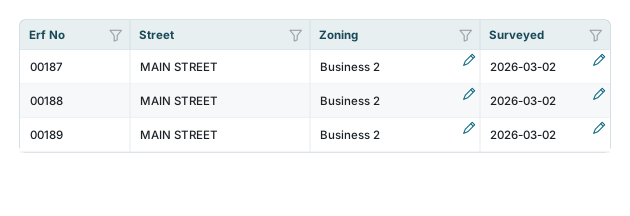
Met 'n wysigsjabloon gekies en die reg om die laag te verander, dra wysigbare selle 'n klein potlood in die boonste hoek. 'n Sel sonder potlood kan nie vanuit die tabel gewysig word nie.
Om 'n wysiging te begin
- Klik die potlood.
- Of skuif die uitlig na die sel en druk Enter of F2.
- Of dubbelklik die sel.
Al drie roetes gedra dieselfde, ook op 'n lysveld: die lys maak homself oop, sodat die volgende klik die waarde kan wees. Om 'n sel te dubbelklik wat nie wysigbaar is nie maak eerder die hele rekord oop.
Die redigeerders
Die sel verander in wat die veldtipe ook al vra.
| Veldtipe | Redigeerder |
|---|---|
| Teks, memo | Teksblokkie |
| Getal, geld | Getalblokkie |
| Datum, tydstempel | Datumkieser |
| Ja/Nee | Merkblokkie |
| Kleur | Kleurkieser |
| 'n Lys waardes | Aftreklys |
| Verskeie waardes uit 'n lys | Multikeuse |
| Foto | Foto-oplaai |
| Video, voice note | Video- of opname-upload; 'n phone bied sy kamera of opnemer aan |
| Wagwoord | Wagwoordblokkie |
Twee velde word geweier wat die sjabloon ook al sê: die kolom wat die rekord identifiseer, en enige veld wat die sjabloon self as leesalleen merk.
Stoor
Die waarde word geskryf wanneer jy wegklik of na 'n ander sel beweeg. Die potlood word 'n draaier terwyl dit gaan, en kom terug wanneer dit klaar is. Escape laat die wysiging vaar en herstel die waarde waarmee jy begin het. Niks word geskryf as jy nie werklik iets verander het nie.
Kopieer en Plak
'n Wysigsjabloon kan sommige van sy velde as kopieer-en-plak-velde merk. Dit gee jou 'n manier om dieselfde paar waardes op baie rekords te stempel sonder om enige van hulle oop te maak.
- Sit die wyser op die rekord waaruit jy wil kopieer en druk Alt + G. 'n Boodskap noem die velde wat dit gevat het en wat daarin was.
- Merk die rekords waarin jy die waardes wil hê, of kies hulle op die kaart.
- Druk Alt + R. Elke gekose rekord word bygewerk, en 'n boodskap sê hoeveel.
Die moeite werd om te weet:
- Dit bereik rekords wat nie op hierdie bladsy is nie. Die kaart hou die hele keuse terwyl die tabel net ooit een bladsy daarvan wys, en die plak gaan na elke gekose kenmerk.
- Daar is geen ontdoen nie. Elke gekose rekord word gelyk geskryf, en niks sit die ou waardes terug nie. Kyk wat gekies is voordat jy Alt + R druk.
- 'n Waarde wat validasie druip stop die hele plak voordat enigiets geskryf word, en sê vir jou watter veld.
- Die keuse word net op 'n skoon lopie skoongemaak. As enige rekord gedruip het, bly die rye gemerk en die boodskap sê hoeveel, sodat jy weer kan probeer.
- Die sleutels word geïgnoreer terwyl jy in 'n blokkie tik of in 'n kieslys werk, so hulle vuur nooit per ongeluk nie.
Rekords byvoeg en skrap
Die plus links onder maak 'n leë rekord oop. Dit kies die laag se verstek-sjabloon vir nuwe rekords as daar een is, en anders maak dit oop met elke veld wat jy mag stel. Dit benodig toestemming om by te voeg.
Verwyder Kenmerk op 'n ry vra eers, en die vraag noem hoeveel aanhegsels saam met die rekord sal gaan, sodat 'n skrapping nooit stilweg foto's saamvat nie. Kies meer as een rekord en 'n tweede, rooi knoppie verskyn langs die plus wat almal gelyk skrap.
'n Skrapping kan nie ontdoen word nie
Die rekord en sy aanhegsels is weg. As jy eerder opruim as doelbewus skrap, is die Ongeokodeer-wisselaar gewoonlik die veiliger manier om te vind waarna jy gesoek het.
Rekord-wysigdialoog
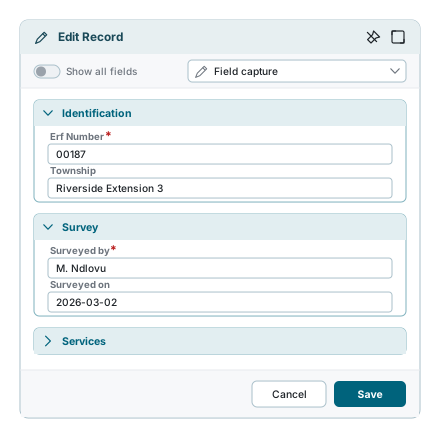
Wysig Kenmerk op 'n ry, die potlood in die kaart-opspringer, of 'n dubbelklik op 'n ry wat nie op 'n wysigbare sel is nie maak almal dieselfde dialoog oop: die rekord as 'n volledige vorm.
- Velde word onder die laag se kolomgroepe uitgelê - dieselfde kopstukke waarmee die tabel sy kolomme bundel - as afdelings wat jy kan invou, geneste waar die groepe nes. 'n Groep wat 'n administrateur toe gestoor het, maak toe oop.
- 'n Veld met 'n lang waarde - 'n memo, 'n toestemmingsteks, 'n paragraaf notas - neem die volle breedte van die vorm in plaas van die helfte daarvan, sodat die kort veld wat langs dit sou gesit het sy eie hoogte behou. Die vorm besluit volgens die gestoorde waarde, so 'n veld waarin jy tik bly waar dit is totdat jy stoor.
- 'n Verpligte veld dra 'n rooi sterretjie. Die rekord sal nie stoor voordat elkeen 'n waarde het nie.
- Wys alle velde is die skakelaar wat die meeste saak maak. Af wys wysiging net die velde wat die sjabloon dek. Aan wys dit ook die res, sodat jy hulle kan lees terwyl jy werk.
- Die Redigeer Sjabloon-lys word hier herhaal, en dit is dieselfde instelling as die nutsbalk s'n - verander dit op een plek en die ander volg.
- Die pen in die kopstuk hou die dialoog bo die kaart terwyl jy daaraan werk. Sleep die kopstuk om dit te skuif, sleep enige rand of hoek om die grootte te verstel, en dit kom terug waar jy dit gelaat het. Dit maak nooit oop verby die rand van die blaaiervenster nie: as die venster kleiner is as toe jy dit gelaat het, word die dialoog ingeskuif, of kleiner gemaak, sodat dit pas. Die vierkant langs die pen laat die dialoog die venster vul; op 'n foon vul dit altyd die skerm.
In kyk-modus lees die knoppies Sluit en Redigeer, met Voeg Element by links wanneer jy rekords mag byvoeg. In wysig-modus lees hulle Kanselleer en Stoor.
Geen uitweg behalwe Save of Cancel nie
Terwyl jy wysig het die dialoog geen sluitkruis nie en Escape doen niks. Dit is doelbewus - dit is wat verhoed dat 'n verdwaalde sleutel 'n vorm weggooi wat jy ingevul het. Gebruik Kanselleer.
As iets verkeerd lyk
| Wat jy sien | Wat dit beteken |
|---|---|
| Die paneel sê geen aktiewe laag is gekies nie | Niks is aktief nie. Kies 'n laag in die Lae-paneel en maak dit aktief. |
| Geen potlode enige plek nie, en Modify is grys | Geen wysigsjabloon is gekies nie, of jy het nie die reg om die laag te verander nie. |
| Die potlood ontbreek net op een kolom | Die sjabloon dek nie daardie veld nie, merk dit as leesalleen, of dit is die kolom wat die rekord identifiseer. |
| 'n Ry is verdof en sy merkblokkie wil nie merk nie | Die rekord het geen geometrie nie. Vind dit met die Ongeokodeer-wisselaar. |
| Om 'n ry te klik kies dit nie | Keuse is die merkblokkies. 'n Klik skuif net die sel-uitlig. |
| Die tabel is leeg maar jy het rekords verwag | Kyk na Sigbaar, Geselekteer en Ongeokodeer, dan Filter Volgens, dan die kolomfilters. Hulle vernou almal die tabel gelyk. |
| Soek vind niks wat jy op die skerm kan sien nie | Die nutsbalk-blokkie deursoek die veld wat op sy etiket genoem word, nie elke kolom nie. Gebruik daardie kolom se eie blokkie in die soekry. |
| Sort By het net No Index daarin | Geen sorteervolgordes is vir hierdie laag opgestel nie. 'n Administrateur voeg hulle by. |
| Die tabel het homself herrangskik toe jy 'n sjabloon gekies het | Daardie sjabloon noem 'n sorteervolgorde van sy eie. Kies 'n ander volgorde in Sorteer Volgens en jou keuse hou. |
| 'n Kolom wil nie vaspen nie | Dit sit onder 'n kopstukband, of die vasgepende kolomme neem reeds die helfte van die paneel op. |
| Kolomkopstukke wil nie sleep nie | Die laag het veertig kolomme of meer, en herrangskik is afgeskakel op 'n tabel so breed. |
| Die totaal lees of about | Die presiese telling word nog op 'n groot laag uitgewerk. Dit korrigeer homself. |
| Daar is geen reeks langs die pyltjies nie | Die telling word nog uitgewerk, of kon nie uitgewerk word nie. Die rekords wat gewys word, is korrek, en die vorentoe-pyltjie werk solank 'n bladsy vol is. |
| 'n Ingehoue pyltjiesleutel stop aan die einde van 'n bladsy | Laat die sleutel los en druk dit weer. Die pouse is daar sodat die bladsye kan bybly. |
| Alt + G of Alt + R doen niks | Die sjabloon het geen kopieer-en-plak-velde nie, niks is gekies nie, of die wyser is in 'n blokkie. |
| Escape wil nie die rekorddialoog sluit nie | Jy is in wysigmodus. Druk Kanselleer, of Stoor. |
Sien ook
- Kolomfilters - die tregters, die soekry en die gevorderde filter
- Kenmerkkeuse en Opspringer - waar die tabel se keuse vandaan kom
- Wysig Rekords en Ruimtelik - die hele wysigverhaal, insluitend geometrie
- Sleutelbordkortpaaie - elke sleutel, gegroepeer volgens waar dit werk
- Aanhegsels - wat die skuifspeld oopmaak
- Laagbeheer - om die aktiewe laag te stel wat die tabel volg