
Aanhegsels
'n Rekord kan lêers dra: foto's uit die veld, 'n geskandeerde plan, 'n getekende toestemmingsvorm, 'n stemnota. Hulle lê langs die rekord eerder as binne-in dit, en die Aanhegsels-dialoog is waar jy na hulle kyk, by hulle voeg en hulle wegneem.
Om die dialoog oop te maak
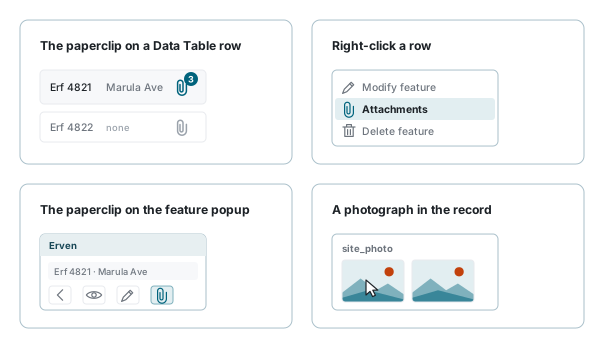
| Waar | Wat dit oopmaak |
|---|---|
| Die skuifspeld op 'n Datatabel-ry | Die hele rekord. Jy mag dinge verander as jy die laag mag verander. |
| Regskliek 'n ry | Dieselfde ding. Die rymenu dra 'n Attachments-inskrywing. |
| Die skuifspeld op die kenmerkopspringer | Die hele rekord - maar leesalleen wanneer die opspringer 'n laag wys wat nie die aktiewe een is nie. |
| 'n Foto in die rekord | Slegs die kolom waaraan daardie foto behoort. Sien een kolom op 'n slag. |
Die skuifspeld op 'n ry sê ook vir jou of daar iets is om na te kyk voordat jy dit druk. Dit is solied en blou met 'n telling langsaan wanneer die rekord aanhegsels het, en dof wanneer dit niks het nie. Die telling gaan nie verder as 9+ nie. Die tellings word 'n bladsy op 'n slag gehaal, so net na jy blaai of sorteer is daar 'n oomblik waar die skuifspeld gewoon is en niks in een of ander rigting sê nie.
Die dialoog blokkeer nie die kaart nie
Dit is nie modaal nie. Jy kan dit sleep, dit van enige rand af vergroot, dit maksimeer, en dit oop laat terwyl jy voortgaan om op die kaart te klik. Die speld in die kopstuk hou dit bo elke ander dialoog, so om 'n rekordvenster oop te maak kan dit nie begrawe nie.
Waarna jy kyk
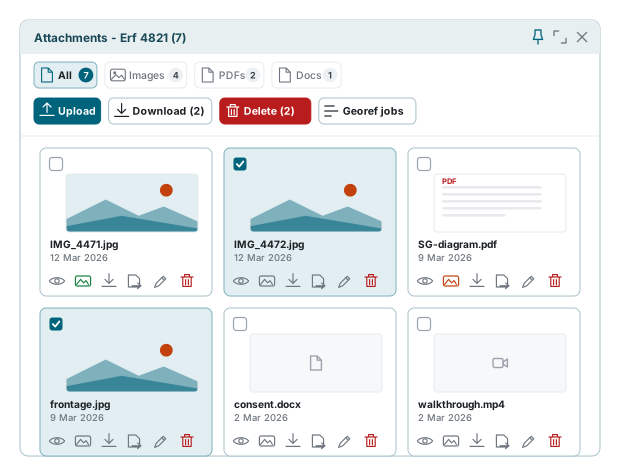
Die kopstuk noem die rekord en tel wat hierdie aansig lys. Daardie telling volg die aansig, nie die rekord nie, so 'n aansig wat tot een kolom beperk is wys 'n kleiner getal as wat die rekord werklik hou.
Die filteroortjies
Die oortjies bo-aan vernou die lys volgens tipe. All is altyd daar. Die res verskyn slegs wanneer die rekord werklik iets van daardie tipe hou, so 'n rekord van foto's wys Images en niks anders nie. Elke oortjie dra sy eie telling.
Die oortjies is: Images, PDFs, Docs vir woordverwerker-, sigblad- en aanbiedingslêers, Video, Audio, Text vir gewone teks, CSV en JSON, en Other vir alles anders, argiewe inbegrepe.
Die oortjie waarop jy is bepaal ook waardeur die voorskou kan blaai. Gaan na Images en die voorskou stap slegs tussen beelde.
Wat 'n kaart vir jou wys
'n Kaart dra 'n merkblokkie, 'n prent, die lêernaam, die byskrif as dit van die naam verskil, die datum waarop dit opgelaai is, en 'n ry klein knoppies.
Die prent is die moeite werd om te verstaan, want die dialoog maak nie 'n klein kopie van enigiets nie. 'n Beeldkaart wys die lêer self, deur jou blaaier kleiner geskaal, so 'n bladsy van twintig foto's van 'n moderne foon beteken twintig volgrootte foto's wat oor die lyn kom. Hulle word eers gehaal sodra die kaart in sig gerol is, en dit is waarom die vierkante invul soos jy rol eerder as almal tegelyk.
'n PDF is weer anders: die eerste bladsy word lewendig binne die kaart weergegee. Dit is 'n rekenaar-alleen truuk, want foonblaaiers het geen kyker om dit mee te doen nie, so op 'n foon val 'n PDF-kaart terug op die rooi PDF-simbool. Alles anders kry 'n simbool vir sy tipe.
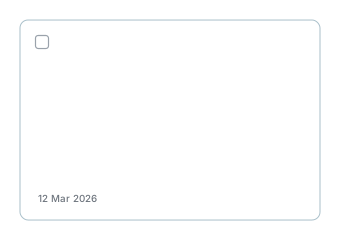
'n Leë vierkant is nie 'n leë lêer nie
As die blaaier nie 'n beeld kan haal nie, steek die kaart die prent weg eerder as om 'n simbool in sy plek te sit. Wat jy kry is 'n leë vierkant met 'n lêernaam daaronder. Maak die dialoog toe en weer oop - die skakels wat die dialoog aan die blaaier gee hou 'n uur, en 'n dialoog wat langer as dit oop bly sal ophou om enigiets te kan laai.
Wat jy toegelaat word om te doen
Twee soorte permissions bepaal wat die dialoog aanbied, en albei word beslis voordat dit oopmaak.
- Lêers byvoeg by 'n rekord is 'n permission op sy eie, een vir elke soort lêer: 'n foto wat met die kamera geneem word, 'n foto gekies uit die gallery of jou rekenaar, 'n PDF, 'n video wat daar en dan opgeneem word, 'n video gekies uit die gallery of jou rekenaar, 'n voice note wat daar en dan opgeneem word, 'n audio-lêer, en enige ander lêer. Jou administrateur stel hulle vir jou rol op die layer, onder Redigeerbaar > Aanhegsels. Upload bied net die tipes aan wat jy uit 'n lêer mag kies, en die foon se kamera-knoppies verskyn net wanneer jy daar en dan 'n foto mag neem of 'n video mag opneem.
- 'n Lêer verander of verwyder (Replace, Edit, Delete), en 'n foto-, video- of voice note-kolom invul, is dieselfde vraag as of jy die rekord mag verander.
'n Kontrole wat jy nie mag gebruik nie word nie grys gemaak nie. Dit word glad nie geteken nie, so 'n leesalleen-dialoog lyk soos 'n kleiner dialoog eerder as 'n gedeaktiveerde een. 'n Leesalleen-dialoog laat jou steeds die voorskou oopmaak, 'n lêer aflaai, en verskeie kaarte merk om hulle saam af te laai. Wat dit weglaat is Upload, die kamera, en die Replace-, Edit- en Delete-knoppies.
Die opspringer se skuifspeld kan 'n leesalleen-aansig oopmaak
Wanneer die opspringer 'n laag wys wat nie die aktiewe een is nie, maak sy skuifspeld altyd leesalleen oop, wat ook al jou toestemmings op daardie laag is. As jy iets moet byvoeg of verwyder, maak daardie laag eers aktief. Sien die opspringer se voetknoppies.
Lêers byvoeg
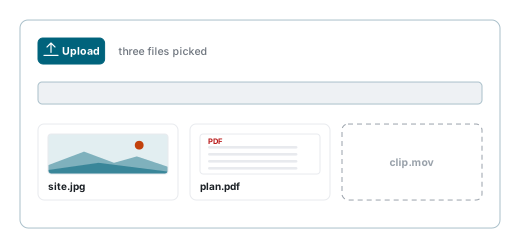
Upload maak jou lêerblaaier oop en neem soveel lêers as wat jy kies. Op 'n foon is daar nog twee knoppies langsaan: die camera, wat 'n foto neem en dit dadelik aanheg, en die video camera, wat 'n video opneem. Elke knoppie wys net wanneer jou rol daardie soort lêer mag byvoeg.
Die lêers gaan een na die ander op, en die balk bo-aan tel lêers wat klaar is eerder as grepe wat gestuur is. Drie lêers beteken die balk beweeg in drie stappe, en 'n groot lêer sit vir 'n lang tyd by dieselfde persentasie voordat dit spring.
Elke lêer kry ook 'n eie reël in 'n kaartjie regs onder op die skerm: hoeveel daarvan al op is, byvoorbeeld 40% · 100 MB van 250 MB, en 'n × wat dit kanselleer. Die kaartjie bly terwyl die lêer opgaan, selfs nadat jy die dialoog toegemaak het.
Die server lees uit elke lêer se inhoud wat dit werklik is, nie uit sy naam nie, en weier 'n soort wat jou rol nie mag byvoeg nie, en sê so: You may not add PDF documents as attachments to this layer. Dit aanvaar 'n lêer tot 500 MB, tensy jou administrateur 'n ander grootte gestel het (Site Settings > Record Limits, Grootste attachment), en slegs hierdie tipes: algemene beelde, PDF, Word, Excel, PowerPoint, OpenDocument, gewone teks, CSV, JSON, MP3, WAV, OGG, M4A, AAC, AMR, MP4, WebM, QuickTime, 3GP, ZIP, RAR, 7z en GZip. 'n Lêer groter as 8 MB word in stukke gestuur, drie op 'n slag, en 'n stuk wat die netwerk laat val, word weer gestuur, so 'n lang video van 'n phone kom deur selfs oor 'n swak verbinding.
Tel die kaarte ná 'n upload
Wanneer die server 'n lêer wegwys, noem 'n boodskap die lêer en die rede, en die ander lêers gaan steeds op. Die gewone oorsake is 'n soort lêer wat jou rol nie mag byvoeg nie, 'n lêer oor die grootste grootte, en 'n formaat wat die lys nie dra nie.
Om na een aanhegsel te kyk
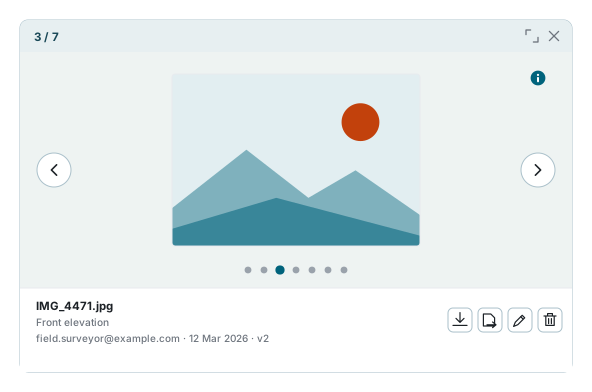
Om 'n kaart te druk maak dit oop. Beelde, PDF's, video en oudio speel of vertoon almal ter plaatse; enigiets anders bied jou eerder 'n aflaaiknoppie aan.
Om tussen aanhegsels te beweeg werk op vier maniere, en hulle doen almal dieselfde ding: die pyle aan weerskante, die links- en regs-pyltjiesleutels, die kolletjies langs die onderkant, en 'n druk op die linker- of regterhelfte van die prent self. Op 'n raakskerm kan jy ook vee. Almal van hulle vou om van die laaste terug na die eerste.
Die getal in die kopstuk tel binne die oortjie waarop jy is, nie binne die rekord nie. Op All kan dit 3 / 7 lees; gaan na Images en dieselfde foto word 2 / 4.
Die knoppie in die hoek maak oop wat die kamera aangeteken het: die posisie waarin dit gestaan het, die hoogte, die rigting waarin dit gewys het, die grootte van die beeld, wie dit opgelaai het en wanneer. Die meeste lêers het niks hiervan nie, en die paneel sê so.
Escape maak die voorskou toe en laat die dialoog daaragter oop. 'n Tweede Escape maak die dialoog toe.
Vervang, redigeer en skrap
Elke kaart dra dieselfde vier knoppies. Replace, Edit en Delete benodig toestemming om die laag te verander. Georeference het sy eie toestemming, Allow, beskryf onder Geogerefereerde Beelde.
| Knoppie | Wat dit doen |
|---|---|
| Replace | Ruil die lêer om vir 'n nuwe een, met dieselfde aanhegsel en dieselfde plek in die rekord. Die weergawenommer gaan met een op. |
| Edit | Maak 'n klein vorm oop vir die byskrif en die beskrywing. |
| Delete | Verwyder die aanhegsel, na 'n bevestiging. Merk verskeie kaarte en Delete (n) bo-aan verwyder hulle almal na een bevestiging. |
| Georeference | Plaas 'n beeld of 'n PDF op die kaart. Sien Geogerefereerde Beelde. |
Vervang en skrap is albei permanent
'n Vervangde lêer word uit berging geskrap soos die nuwe een land. Die weergawenommer sê vir jou dit het gebeur, maar daar is geen pad terug na die ou lêer nie. 'n Geskrapte aanhegsel word saam uit berging en uit die rekord verwyder, en niks word gehou nie. Nie een kan ongedaan gemaak word nie.
Die byskrif is joune om te skryf en wys op die kaart onder die lêernaam. Die beskrywing is net soms joune: wanneer 'n aanhegsel aan 'n Photo-kolom behoort, is die beskrywing wat aanteken watter kolom, so die blokkie is gesluit en sê so.
Aflaai
Die aflaaiknoppie op 'n kaart stoor daardie een lêer onder sy eie naam. Merk verskeie kaarte en 'n Download (n)-knoppie verskyn bo-aan, wat hulle een na die ander onder dieselfde name stoor.
Jou blaaier mag oor verskeie lêers tegelyk vra
'n Bondelaflaai is 'n reeks gewone enkelaflaaie, so 'n blaaier wat navraag doen oor 'n werf wat meer as een lêer stoor sal jou een keer vra en dan voortgaan. Laat dit toe, of laai die lêers 'n paar op 'n slag af.
Een kolom op 'n slag
'n Photo-, MultiPhoto-, Video-, MultiVideo- of VoiceNote-kolom hou nie 'n prent of opname nie. Dit hou die identifiseerders van aanhegsels, en om een van daardie prente te druk - in die opspringer, of in die rekord - maak die dialoog oop wat slegs daardie kolom wys. 'n Video of voice note speel daar met sy eie kontroles, en stop wanneer jy na die volgende aanhegsel gaan of die voorskou toemaak.
Daardie aansig is eerlik oor wat dit wegsteek. 'n Balk langs die onderkant sê hoeveel meer die rekord het, en Show all brei dit weer uit na alles.
Om in 'n beperkte aansig op te laai doen twee dinge: dit heg die lêer aan die rekord, en dit voeg dit by daardie kolom. Om uit 'n beperkte aansig te skrap neem dit weer uit die kolom uit.
Waarom die skuifspeld soms lyk of dit nie werk nie
Vir ongeveer twee sekondes nadat jy 'n foto gedruk het, word die skuifspeld geïgnoreer. Om 'n foto te druk kies ook die ry en maak die opspringer wakker, en albei van daardie probeer 'n oomblik later die dialoog vir die hele rekord weer oopmaak; die kolom wat jy werklik gevra het moet wen. Druk die skuifspeld weer en dit werk, of gebruik Show all, wat nooit geweier word nie.
As iets verkeerd lyk
| Wat jy sien | Wat dit beteken |
|---|---|
| Geen Upload-knoppie nie | Jou rol mag hier geen lêer van jou toestel byvoeg nie (dalk net foto's van die kamera), of die opspringer het die dialoog leesalleen oopgemaak vir 'n laag wat nie die aktiewe een is nie. |
| You may not add … as attachments to this layer | Jou rol mag nie daardie soort lêer by hierdie layer voeg nie. Vra jou administrateur. |
| Geen skrap, vervang of redigeer op 'n kaart nie | Dieselfde ding. Kontroles wat jy nie mag gebruik nie word nie geteken nie. |
| 'n Leë vierkant met 'n lêernaam daaronder | Die prent kon nie gehaal word nie. Maak die dialoog toe en weer oop. |
| Elke prent het na 'n rukkie leeg geword | Die dialoog is meer as 'n uur oop en sy skakels het verval. Maak dit toe en weer oop. |
| 'n PDF-kaart wys 'n rooi simbool in plaas van die bladsy | Jy is op 'n foon. Foonblaaiers kan nie 'n PDF binne 'n kaart weergee nie. |
| Die oplaai het klaargemaak maar 'n lêer is weg | Die server het dit geweier, en die boodskap het gesê hoekom. Maak seker jou rol mag daardie soort lêer byvoeg, dat dit onder die grootste grootte is (500 MB tensy verander), en dat dit van 'n aanvaarde tipe is. |
| Die telling in die kopstuk is kleiner as wat jy verwag | Die aansig is tot een kolom beperk. Soek die balk langs die onderkant en druk Show all. |
| Die skuifspeld doen niks | Jy het binne die laaste twee sekondes 'n foto gedruk. Druk dit weer, of gebruik Show all. |
| 'n Oortjie wat jy gebruik het is weg | Oortjies bestaan slegs terwyl die rekord daardie tipe hou. Skrap die laaste video en die Video-oortjie gaan saam. |
| Slegs sommige aanhegsels kan in die voorskou deurgeblaai word | Die voorskou bly binne die oortjie waarop jy is. Gaan na All. |
| Die bondelaflaai het na die eerste lêer gestop | Jou blaaier het die res geblokkeer. Laat veelvuldige aflaaie vir die werf toe, of neem hulle 'n paar op 'n slag. |
Sien ook
- Datatabel - die ryskuifspeld, sy telling, en die rymenu
- Kenmerkkeuse en Opspringer - die skuifspeld op die opspringer se voetstuk
- Geogerefereerde Beelde - om 'n aangehegte beeld of plan op die kaart te sit
- Wysig Rekords en Ruimtelik - die toestemming wat alles hierbo bepaal
- Laagbeheer - om 'n laag die aktiewe een te maak