
Profielinstellings
Jou profiel hou wie jy is en hoe die program vir jou optree: jou naam en kontakbesonderhede, die taal en tydsone wat dit gebruik, en jou wagwoord.
Die paneel agter jou avatar
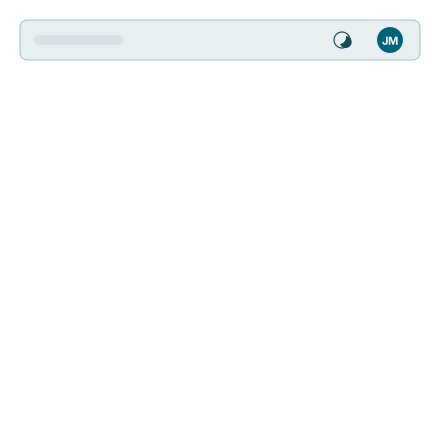
Klik op die sirkel met jou voorletters regs in die boonste balk. Byna alles op hierdie bladsy begin hier.
| Item | Wat dit doen |
|---|---|
| Selected Account | Verskyn net wanneer jou adres aan meer as een rekening behoort. Kies 'n ander een en die program herlaai met daardie rekening se werkruimtes, lae en toestemmings - jy hoef nie af te meld nie. Die ster merk jou primêre rekening. |
| Profile | Maak die profielbladsy hieronder oop. |
| Cookie settings | Maak die koekiekennisgewing weer oop sodat jy kan verander waartoe jy ingestem het. |
| Sign Out | Beëindig hierdie sessie en neem jou terug na die aanmeldbladsy. |
| Sign out of all devices | Beëindig elke sessie wat jy enige plek het, insluitend jou foon en hierdie blaaier. |
| Sound | Skakel kennisgewingklanke aan en af. Op jou profiel gestoor, so dit volg jou na 'n ander rekenaar. |
| Tooltips | Skakel die klein etikette af wat onder die wyser verskyn. Slegs in hierdie blaaier gestoor. |
| Version | Die programweergawe, heel onderaan. |
Wenke af vir skermopnames
Die wenkwisselaar bestaan hoofsaaklik vir opnames en aanbiedings, waar die etikette andersins oral in die opname sou opspring. Dit tree onmiddellik in werking.
Sign out of all devices
Dit vra jou om te bevestig en beëindig dan elke sessie wat die rekening het - insluitend enige wat van 'n toestel afgekopieer is. Dit is die regte antwoord op "ek dink iemand anders is in my rekening". Jy sal oral weer moet aanmeld, ook hier. Elke ander blaaier wat ná 'n twee-faktor-kode onthou is, vra weer vir die kode; die een waarop jy dit druk, bly onthou.
Die temawisselaar (maan / son) sit in dieselfde boonste balk, langs die avatar. Dit skakel dadelik tussen lig en donker en onthou jou keuse.
Die profielbladsy
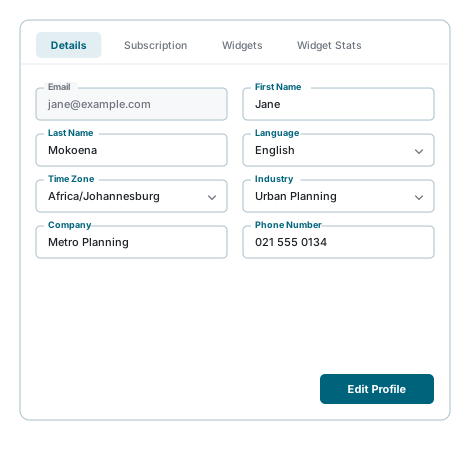
Die bladsy maak op Details oop en wys jou e-pos, voor- en van, taal, tydsone, bedryf, maatskappy, selfoon- en telefoonnommer, webwerf, land en provinsie. Elke nommer het 'n vlag langsaan vir sy land: kies die land, tik dan die nommer soos jy dit tuis skakel, en die veld wys wat gestoor sal word (sien Registrasie).
Afhangend van jou ontplooiing kan daar meer oortjies wees - Subscription, Widgets en Widget Stats. Slegs Details en Widgets kan gewysig word; die ander twee is leesalleen en het geen Wysig-knoppie nie.
Om jou besonderhede te wysig
- Druk Edit Profile onderaan die bladsy.
- Verander wat jy nodig het.
- Druk Save, of Cancel om die veranderinge weg te gooi.
Twee dinge om te weet:
- Jou e-pos kan nie hier verander word nie. Dit is jou gebruikersnaam; 'n administrateur verander dit as dit werklik moet verander.
- Die ander oortjies sluit terwyl jy wysig, sodat jy nie ongestoorde veranderinge kan verloor deur weg te klik nie. Stoor of kanselleer eers.
Om jou e-posadres te verander
Jou e-posadres is leesalleen op die profiel; gebruik Change email address daaronder. Jy tik die nuwe adres twee keer en jou huidige wagwoord in, en twee e-posse gaan uit: 'n bevestigingskakel na die nuwe adres, en 'n kennisgewing na die huidige een wat sê dat die verandering aangevra is. Niks verander totdat jy die skakel volg nie, wat een dag geldig is; as jy nie die verandering aangevra het nie, sê die kennisgewing vir jou om jou wagwoord te verander en van alle toestelle af te meld. 'n Rekening wat slegs met Google of Microsoft aanmeld, bestuur sy adres daar.
Om jou wagwoord te verander
Terwyl jy wysig, verskyn 'n Password- en Confirm Password-paar onder die ander velde. Hulle is opsioneel:
- Vul albei in om jou wagwoord te verander.
- Laat albei leeg en al die res stoor steeds normaal.
Die nuwe wagwoord moet die volledige beleid nakom - twaalf karakters, 'n letter, 'n syfer en 'n simbool, en nie 'n welbekende wagwoord nie. Sien Registrasie.
As jy nie die huidige een kan onthou nie
Jy het dit nie hier nodig nie - hierdie bladsy vra nooit jou ou wagwoord nie. Maar as jy glad nie kan aanmeld nie, gebruik eerder Wagwoord Vergeet.
Om jou taal te verander
Stel Language en stoor. Die koppelvlak en hierdie dokumentasie skakel albei oor. Sommige ontplooiings sit ook 'n vinnige taalkieser in die boonste balk.
Inhoud wat nog nie vertaal is nie, bly in Engels.
Tydsone
Time Zone bepaal hoe datums en tye aan jou gewys word - vaslegdatums, laas-gewysig-stempels, taaktye. Dit verander hoe hulle vertoon word, nie wat gestoor is nie.
Tweefaktor-verifikasie
As jy met 'n verifikasie-toepassing aanmeld, wys die Details-oortjie van jou profiel 'n Twee-faktor-verifikasie-paneel: wanneer die toepassing opgestel is, en hoeveel van jou tien herstelkodes oor is. Met twee of minder oor, sê dit so.
Nuwe herstelkodes maak 'n nuwe stel van tien. Dit vra eers die huidige kode uit jou verifikasie-toepassing en wys dan die nuwe kodes een keer: kopieer hulle na 'n veilige plek en druk Ek het hulle gestoor. Die kodes wat jy voorheen gehad het, werk dadelik nie meer nie.
'n Herstelkode meld jou aan wanneer die foon met die toepassing verlore is (sien Aanmeld). As jy die foon én die kodes verloor het, vra jou administrateur om jou verifikasie-toepassing terug te stel: jy kry 'n e-pos dat dit teruggestel is, en jy stel dit by jou volgende aanmelding weer op. Sonder 'n verifikasie-toepassing word die paneel nie gewys nie.
Widget-token
Slegs as jy 'n Widgets-oortjie sien
Die widget-token is om 1map-widgets in jou eie bladsye in te bed. As jou ontplooiing nie widgets bied nie, is daar geen Widgets-oortjie nie, en niks van hierdie afdeling geld vir jou nie.
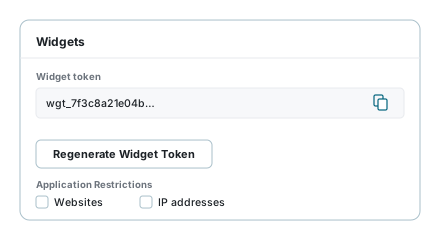
Die Widgets-oortjie hou die token wat 'n ingebedde widget gebruik om jou te identifiseer, en die Application Restrictions wat sê waar dit gebruik mag word.
- Copy sit die token op die knipbord.
- Regenerate Widget Token reik 'n nuwe een uit. Dit tree onmiddellik in werking - enige widget wat nog die ou token gebruik hou op werk totdat jy dit opdateer.
Hou die token privaat
Enigiemand wat dit het kan versoeke as jy maak. As jy dink iemand anders het dit gesien, reik 'n nuwe een uit.
Om te verander waar dit gebruik mag word, druk Edit Profile onderaan die Widgets-oortjie, merk wat jy nodig het en druk Save. Application Restrictions het twee merkblokkies, wat onafhanklik van mekaar werk:
| Merkblokkie | Betekenis |
|---|---|
| Geeneen gemerk nie | Die token werk vanaf enige webwerf en enige IP-adres. |
| Websites | Slegs vanaf die webwerwe wat jy lys, een per reël. Skryf elkeen volledig, met https:// (http:// vir 'n werf sonder HTTPS), soos https://www.example.com: 'n inskrywing daarsonder pas nooit nie. https://*.example.com dek elke subdomein van example.com, maar nie example.com self nie. |
| IP addresses | Slegs vanaf die IP-adresse wat jy lys, een per reël. 'n Reeks kan as 198.51.100.0/24 geskryf word. |
Merk albei en 'n versoek word aanvaar wanneer dit van 'n gelyste webwerf of 'n gelyste IP-adres kom. 'n Gemerkte blokkie met 'n leë lys pas by niks nie, so as dit die enigste gemerkte een is, werk die token nêrens nie.
Gekoppelde toepassings
Gekoppelde toepassings onderaan die profielbladsy lys die KI-assistente wat jy gekoppel het, soos Claude of ChatGPT, en wys die serveradres wat jy 'n assistent moet gee. Herroep beëindig 'n assistent se toegang dadelik. Die knoppie verskyn wanneer een van jou organisasies KI-assistente toelaat, of wanneer jy een gekoppel het. Sien Koppel 'n KI-assistent.
Om jou data af te laai
Laai my data af onderaan die profielbladsy gee jou alles wat die toepassing oor jou hou as een lêer: jou profielbesonderhede, die rekeninge waaraan jy behoort en jou rolle in elkeen, jou toestemmings- en aanvaardingsrekords, en die sessies wat nou oop is. Wagwoorde, tokens en ander geheime word nooit ingesluit nie. Modules wat jou verskaffer bygevoeg het, soos fakturering, kan meer hou; vra jou verskaffer daarvoor.
Om jou rekening te skrap
Skrap my rekening onderaan die profielbladsy deaktiveer jou profiel onmiddellik en meld jou oral af. Dit vra eers jou huidige wagwoord (of, op 'n rekening sonder een, jou e-posadres uitgetik). Wat daarna gebeur, hang af van hoe jou werf opgestel is, en die bevestiging sê watter een. Waar die werf geskrapte rekeninge anonimiseer, kan 'n administrateur die profiel vir 'n bewaartydperk nog herstel as dit 'n fout was; daarna word jou persoonlike besonderhede permanent met plekhouers vervang, terwyl rekords wat jy geskep het hul geskiedenis behou sonder om jou te identifiseer. Waar dit nie gebeur nie (die verstek), bly die profiel gedeaktiveer met jou besonderhede, en 'n administrateur kan dit herstel; vra jou administrateur as jy wil hê dat jou besonderhede verwyder word. 'n Werfadministrateur of ontwikkelaar kan nie sy eie rekening so skrap nie.
Op 'n foon
Op 'n foon wys die knoppies langs Terug onderaan die profielbladsy net hul ikone: die robot is Gekoppelde toepassings, die bladsy met 'n pyl is Laai my data af, en die rooi persoon met 'n kruis is Skrap my rekening. Raak en hou 'n knoppie om sy naam te sien (solank wenke aan is).
Om tussen rekeninge te wissel
As jou adres aan meer as een rekening behoort, hoef jy nie af te meld om tussen hulle te beweeg nie. Maak die paneel agter jou avatar oop en kies 'n ander een onder Selected Account. Die program herlaai met daardie rekening se werkruimtes, lae en toestemmings.
Sien ook 'n Rekening kies vir hoe dit by aanmelding lyk.
Om af te meld
- Sign Out - vanaf die avatar-paneel, of die knoppie in die groetgedeelte van die paneelbord. Beëindig slegs hierdie sessie.
- Sign out of all devices - vanaf die avatar-paneel. Beëindig elke sessie oral.
Altwee bring jou terug op die aanmeldbladsy.
As iets verkeerd lyk
| Wat jy sien | Wat dit beteken |
|---|---|
| Geen Selected Account in die paneel nie | Jou adres behoort aan presies een rekening. Daar is niks om tussen te wissel nie. |
| Geen Widgets-oortjie nie | Widgets word nie op hierdie ontplooiing aangebied nie. |
| Jou widget word op jou eie webwerf geweier | Kyk na die Websites-lys op die Widgets-oortjie: elke inskrywing moet met https:// begin. |
| Edit Profile ontbreek | Jy is op Subscription of Widget Stats, wat leesalleen is. Skakel na Details. |
| Die ander oortjies wil nie oopmaak nie | Jy is in wysigmodus. Stoor of kanselleer eers. |
| Die nuwe wagwoord word geweier | Dit moet die volledige beleid nakom - twaalf karakters, 'n letter, 'n syfer en 'n simbool. |
| Wenke is terug op 'n ander rekenaar | Die wenkinstelling word in die blaaier gestoor, nie op jou profiel nie. Skakel dit ook daar af. |
| 'n Datum lyk ure verkeerd | Kyk na jou Time Zone op die Details-oortjie. |
| Jy is onverwags afgemeld ná stoor | Om jou wagwoord te verander beëindig jou ander sessies. |
Sien ook
- Aanmeld - rekeninge, tweefaktor, en hoe lank 'n sessie hou
- Wagwoord Vergeet - wanneer jy glad nie kan aanmeld nie
- Paneelbord - om 'n aanvangsbladsy te kies