
Qhagamshela umncedisi we-AI
Unokuqhagamshela umncedisi we-AI ofana no-Claude, i-ChatGPT, i-Microsoft Copilot, i-Cursor okanye i-Visual Studio Code kwisicelo. Emva koko angaphendula imibuzo malunga neemaleko zemephu neerekhodi onokuzibona - "ndinazo ziphi iimaleko?", "dwelisa iipropati zale lali ezingenayo idilesi yesitrato" - aze asebenze ngeempendulo. Ufunda kuphela; akanakutshintsha nto. Ngaphandle kokudwelisa iirekhodi, unokuzibala aze azishwankathele (zingaphi kwiwadi nganye okanye kwinyanga nganye, izixa neeavareji) aze aphendule imibuzo malunga neendawo: eyona nto ikufutshane kwindawo ethile, oko kungaphakathi komgama othile, oko kukwindawo ethile, kunye nokuba zingaphi iirekhodi ezikummandla ngamnye.
Umncedisi uqhagamshela nge-seva ye-MCP yesicelo (iModel Context Protocol, umgangatho abancedisi abawusebenzisayo ukufikelela kwezinye iinkqubo). Ungena uze uvume kanye; emva koko umncedisi ubuza isicelo egameni lakho.
Umbutho wakho uyagqiba
Ukuqhagamshela kuvaliwe de umlawuli avule ufikelelo lwe-AI kumbutho wakho, kwaye indima yakho kufuneka ikuvumele. Ukuba iscreen semvume sithi Ufikelelo lwe-AI luvaliwe kulo mbutho okanye Indima yakho apha ayikuvumeli ukuqhagamshela umncedisi we-AI, buza umlawuli wakho.
Idilesi yeseva
Vula iprofayile yakho uze ucofe Ii-app eziqhagamshelweyo ezantsi kwephepha. Ibhokisi ibonisa idilesi yeseva ekufuneka uyinike umncedisi, neqhosha elithi Khuphela. Yidilesi yesayithi yakho elandelwa ngu-/mcp, umzekelo https://maps.example.com/mcp.
Iqhosha livela kuphela xa omnye wemibutho yakho evumela abancedisi be-AI, okanye xa sele uqhagamshele omnye.
Ukuqhagamshela
Kumncedisi, yongeza isiqhagamshelanisi (okanye iseva ye-MCP) ngedilesi yeseva:
- Claude: Settings > Connectors > Add custom connector.
- ChatGPT: Settings > Connectors, imo yabaphuhlisi ivuliwe.
- Visual Studio Code, Cursor nabanye abahleli: yongeza iseva ye-MCP yohlobo HTTP ngedilesi.
Umncedisi uvula iphepha lokungena lesicelo kwibhrawuza yakho. Ngena njengesiqhelo, ngokungena ngamanyathelo amabini ukuba umbutho wakho uyawasebenzisa.
Iscreen semvume sibonisa ukuba ngowuphi umncedisi ocelayo nalapho aza kukubuyisela khona. Ukuba umncedisi usebenza kwikhompyutha yakho (i-app yedesktop okanye yetheminali), siyakuxela oko.
Phawula imibutho umncedisi avunyelwe ukuyifunda. Umbutho ongene kuwo sele uphawuliwe; phawula eminye oyilungu layo. Umbutho ongenakuphawulwa ungwevu, nesizathu.
Phawula Vumela nolwazi lobuqu kuphela ukuba ufuna amagama okanye iinkcukacha zoqhagamshelwano kwiimpendulo. Ibhokisi inikezelwa kuphela xa umncedisi eyicelile kwaye omnye wemibutho oyiphawuleyo uyayivumela, kwaye ulwazi lobuqu luvela kuphela kwimibutho eluvumelayo.
Cofa Vumela. Ubuyela kumncedisi, ngoku oqhagamshelweyo. Rhoxisa ayiqhagamsheli nto, kwaye nayo ikubuyisela kumncedisi.
Ukuba omnye wemibutho oyiphawuleyo uyakufuna oku (uyakufuna ngaphandle kokuba umlawuli ukucimile), Vumela iqala icele ikhowudi ebonisiweyo kusetyenziso lwakho loqinisekiso: yifake uze ucofe Qinisekisa. Ikhowudi enye isebenza kuyo yonke imibutho oyiphawuleyo. Okokuqala, qala uskene ikhowudi ye-QR ebonisiweyo ngosetyenziso loqinisekiso (Google Authenticator, Microsoft Authenticator, Authy nezinye), uze emva kokucofa Qinisekisa ugcine iikhowudi zokubuyisela eziboniswa kanye kuphela. Oku akuxhomekekanga ekungeneni kombutho wakho, ongadingi kungena ngamanyathelo amabini.
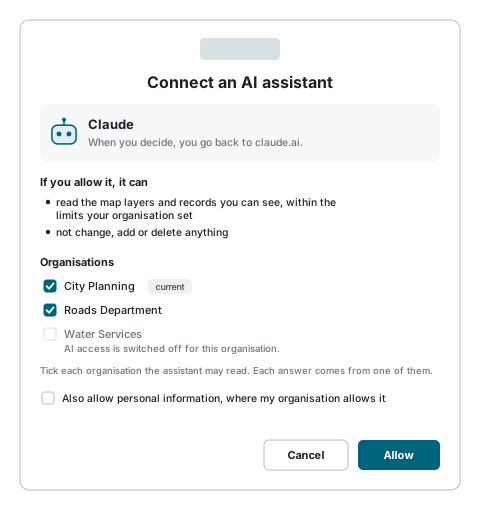
Umncedisi angafunda yonke imibutho oyiphawuleyo. Impendulo nganye ivela komnye wayo, kanye njengoko uwubona loo mbutho kwisicelo; akukho nto idityaniswayo phakathi kwayo. Xela igama lombutho embuzweni wakho ("kwi-Permian Water, zingaphi iimitha...") ukuze uwukhethe. Ukuba akwenzi njalo, kwaye ngaphezulu kombutho omnye unomaleko, umncedisi uyakubuza ukuba uthetha ngowuphi umbutho; kungenjalo usebenzisa umbutho onomaleko, kwaye uxela ukuba ngowuphi ophendulileyo. Ukongeza okanye ukususa umbutho, qhagamshela kwakhona.
Oko umncedisi anokukubona
Kanye oko ukubonayo kwisicelo, kumbutho ngamnye owuphawuleyo, akukho nto ingaphezulu:
- Iimaleko: kuphela ezo uvunyelwe ukuzijonga apho, kwaye kuphela ezo abalawuli bakho abangazikhusanga kubancedisi.
- Iirekhodi: kuphela ezo indawo yakho yemephu, izihluzi zomaleko kunye nezithintelo zombutho wakho ezikuvumela ukuba uzibone. Amanani nezibalo zibandakanya iirekhodi ezifanayo. Kumaleko abalawuli bakho abawuvulela amanani kuphela, umncedisi angabala iirekhodi kodwa angazidwelisi, kwaye akaniki nanini na inani elingaphantsi kwesihlanu.
- Iikholamu: ezo itheyibhile yedatha ikubonisa zona, ngaphandle kokuba umaleko uzigcine ngaphandle kwezinto ezithunyelwa ngaphandle, kwaye kumaleko onokuwukhuphela, ezinye iikholamu ezinikwa yinto yawo ethunyelwa ngaphandle. Ikholamu enolwazi lobuqu (amagama, iinombolo zefowuni, ii-imeyile needilesi zasekhaya) iyagcinwa ngaphandle kokuba umbutho wakho uvumela ulwazi lobuqu kwaye uphawule ibhokisi. Iindidi ezizodwa, ezifana neenombolo zesazisi, azithunyelwa konke konke.
- Iimilo: umda werekhodi xa uwucela, njengomda we-erf, kuyo nayiphi na irekhodi onokuyibona. Umda oneenkcukacha ezininzi ufika wenziwe lula.
- Iziqhoboshelo: iifoto neefayile zerekhodi, kumaqela amabini itheyibhile yedatha ewabonisayo: iifoto ezikwiikholamu zeefoto zerekhodi ngokwayo, kunye neefayile eziqhotyoshelwe kwirekhodi iyonke. Umncedisi unokukubonisa iifoto njengemifanekiso kwi-chat, ezimbalwa ngexesha; ezinye iifayile, ezifana nee-PDF, zidweliswa ngamagama azo. Ikholamu yeefoto enamaxwebhu esazisi ayithunyelwa konke konke.
- Iisetingi, ze-Site Administrator: ukuba indima yakho yi-Site Administrator, umncedisi angafunda neesetingi neerekhodi zesicelo ngokwaso, yonke into izikrini zolawulo ezikubonisa yona: ii-akhawunti, iindima, ubulungu babasebenzisi, iimaleko neemvume zazo, uqhagamshelwano, iilogi nezinye. Iiphaswedi, izitshixo nezinye iimfihlo azithunyelwa konke konke.
- Imida: ubuninzi bamanani amiselweyo eerekhodi ngombuzo ngamnye (umbutho wakho uyawakhetha, angama-200 ngaphandle kokuba atshintshiwe) ukuya kwimibuzo engama-60 ngomzuzu.
- Records a month: where your subscription plan sets a monthly number of records for AI assistants, the assistant tells you when it is used up and when it starts again. Finding layers and columns does not count.
Akanakongeza, atshintshe okanye acime nto, kwaye akaze ayibone iphaswedi yakho.
Oko kuthethwa ziirekhodi yidatha
Amaxabiso eerekhodi anikwa umncedisi njengedatha evela kwiirekhodi zombutho wakho, hayi njengemiyalelo. Yiphathe impendulo njengayo nayiphi na ingxelo: jonga okubalulekileyo phambi kokuba uthathe inyathelo.
Ii-app eziqhagamshelweyo
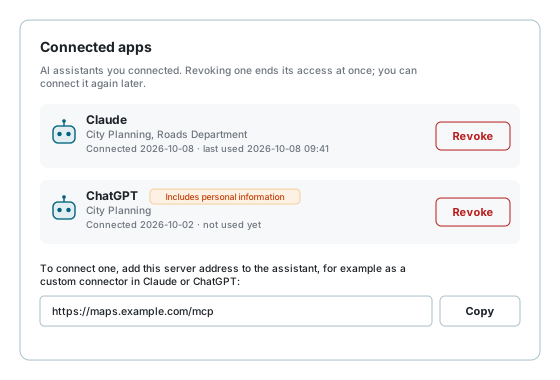
Iprofayile > Ii-app eziqhagamshelweyo idwelisa wonke umncedisi omqhagamshelileyo, nemibutho yakhe, xa wamqhagamshelayo naxa ebuze into okokugqibela. Susa iphelisa ufikelelo lwakhe kwangoko; ungamqhagamshela kwakhona ukusuka kumncedisi nanini na.
Xa uqhagamshelwano luzimisa lodwa
Umncedisi uyayeka ukufunda umbutho xa loo mbutho uvala ufikelelo lwe-AI okanye ungasamvumeli loo mncedisi, xa indima yakho apho ingasavumeli ukuqhagamshela, xa ususwa kuwo, okanye xa umlawuli wawo esusa uqhagamshelwano lwakho apho. Uqhubeka esebenza kweminye imibutho oyiphawuleyo. Kufuneka uqhagamshele kwakhona xa kungaseli nomnye, kwanaxa:
- utshintsha iphaswedi yakho, okanye usebenzisa Phuma kuzo zonke izixhobo;
- kudlule iintsuku ezingama-90 ukusukela oko waqhagamshelayo (umncedisi uhlaziya ufikelelo lwakhe buthule de kube lelo xesha).
Ubumfihlo
Imibuzo oyibuzayo neerekhodi umncedisi azifundayo ziqhutywa ngumboneleli womncedisi phantsi kwemiqathango yakhe, mhlawumbi kwelinye ilizwe. Umbutho wakho wakwamkela oku xa wavula ufikelelo lwe-AI. Isicelo sigcina irekhodi yesicelo ngasinye (obuzileyo, ngawuphi umncedisi, nguwuphi umaleko nokuba zingaphi iirekhodi), hayi iirekhodi ngokwazo.